

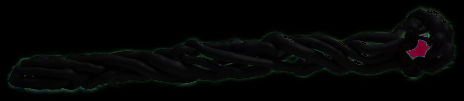
CodingWand 魔杖使用教程

售后群
购买魔杖后,建议先加入售后群。连接电脑、设置按键或升级固件时遇到问题,可以直接在群里问。
微信扫码入群
二维码 11 月 26 日前有效
使用前必读
下面几条最容易踩坑,用之前先看一遍。
开机与关机
| 想做什么 | 怎么做 |
|---|---|
| 开机 | 按任意一颗按键,三颗灯红、蓝、绿轮流闪一下就开好了 |
| 关机 | 魔杖管家「我的魔杖」页点「关闭魔杖」 |
| 重启 | 「我的魔杖」页点「重启魔杖」(红蓝绿一闪,约 3 秒);别的办法见怎么重启魔杖 |
| 自动关机 | 连续 10 秒没连着任何电脑会自动关;放着不用会一步步灭灯、待机、休眠,见待机与省电 |
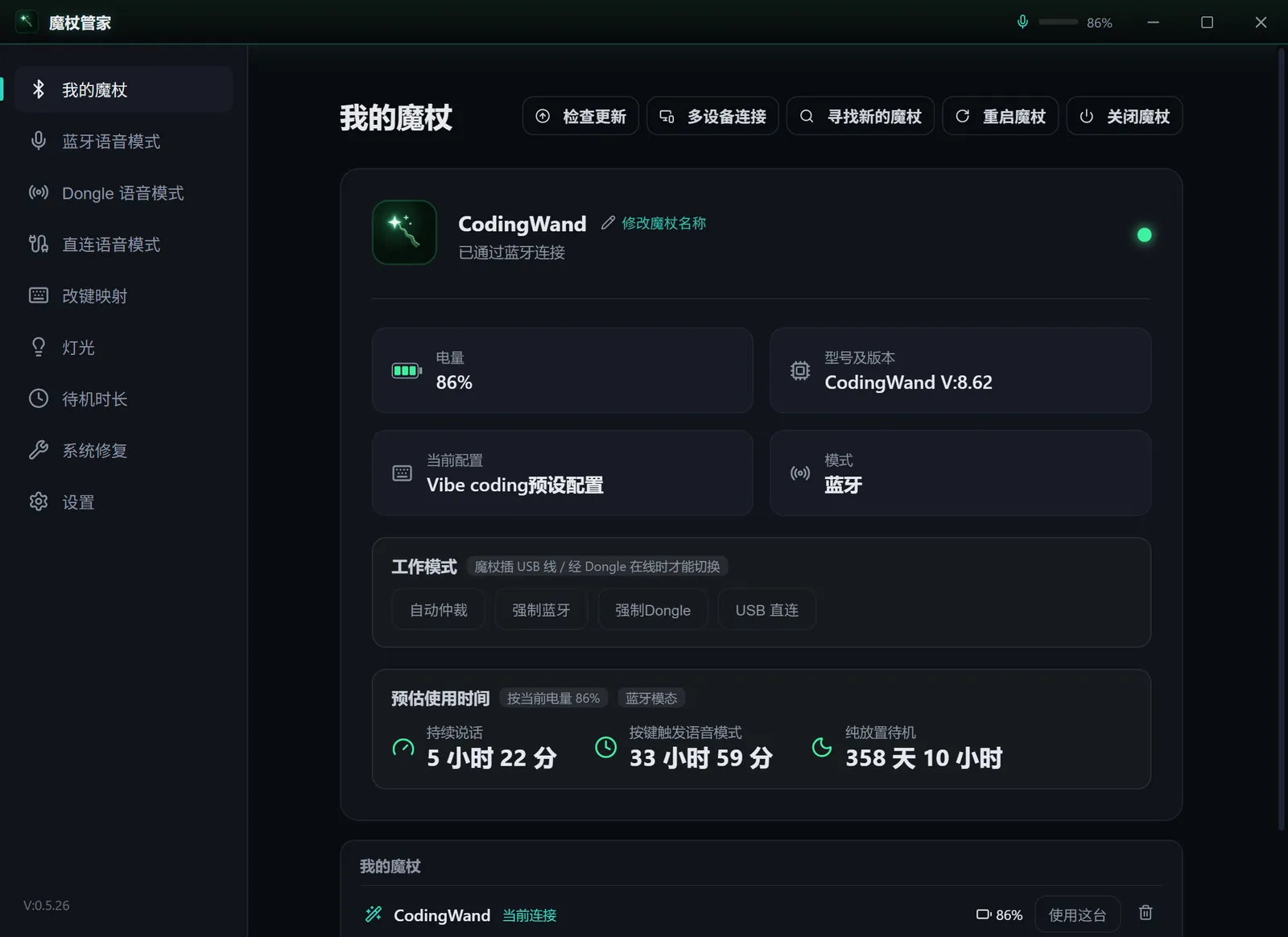
- 1重启魔杖。
- 2关闭魔杖:魔杖进入深度睡眠,按任意键开机。
充电与电量
- 用 USB-C 线插电脑或充电头就能充电。
- 插电脑:边充边用,魔杖自动变 USB 直连。插充电头:只充电。
- 电量在管家右上角标题栏和「我的魔杖」页的「电量」卡片里看,充电时显示闪电(「电量 · 充电中」)。
- 「我的魔杖」页的「预估使用时间」会按当前电量和你的灯光、待机设置,估算持续说话、按键触发语音模式、纯放置待机各能用多久。
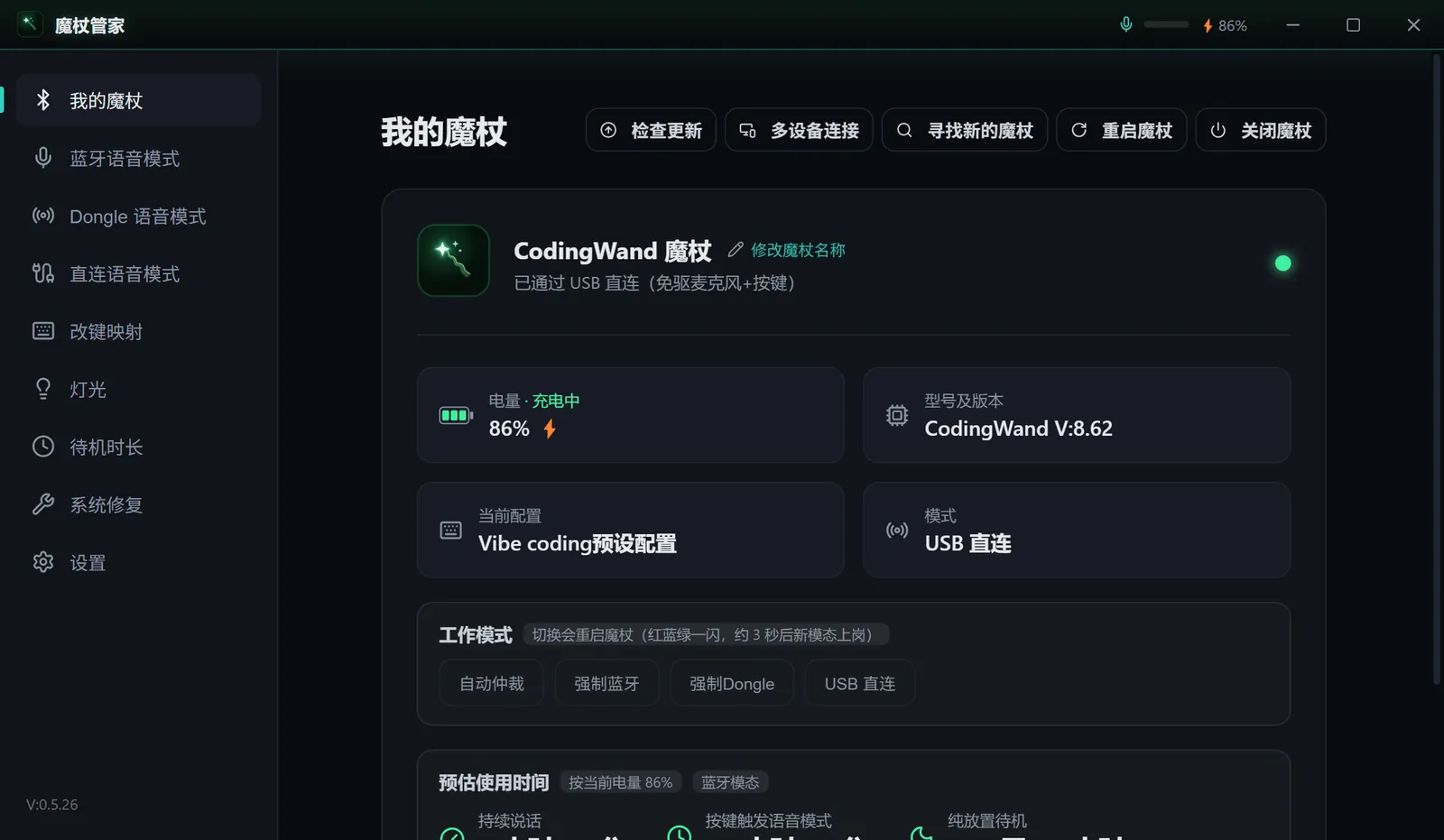
- 1电量 · 充电中。
- 2标题栏电量旁边的闪电=正在充电。
安装魔杖管家
- 打开本站「APP下载」页,下载 Windows 64 位安装包。
- 双击安装包。第一页有三个开关:「创建桌面快捷方式」「开机自动启动」「让输入法响应魔杖按键」(电脑装了千问输入法才会出现),按需要选好,点「安装」。
- 装完会自动打开管家,第一次会出现欢迎画面,点「开始」。
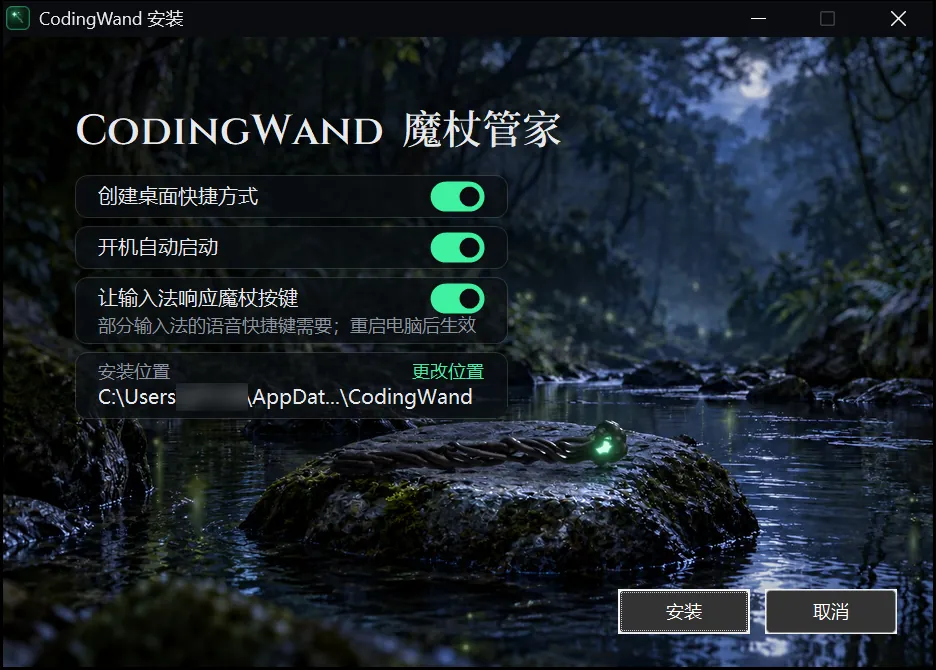
- 1三个开关,按需要选。「让输入法响应魔杖按键」重启电脑后生效。
- 2安装位置:一般不用改,要改点「更改位置」。
- 3点「安装」。
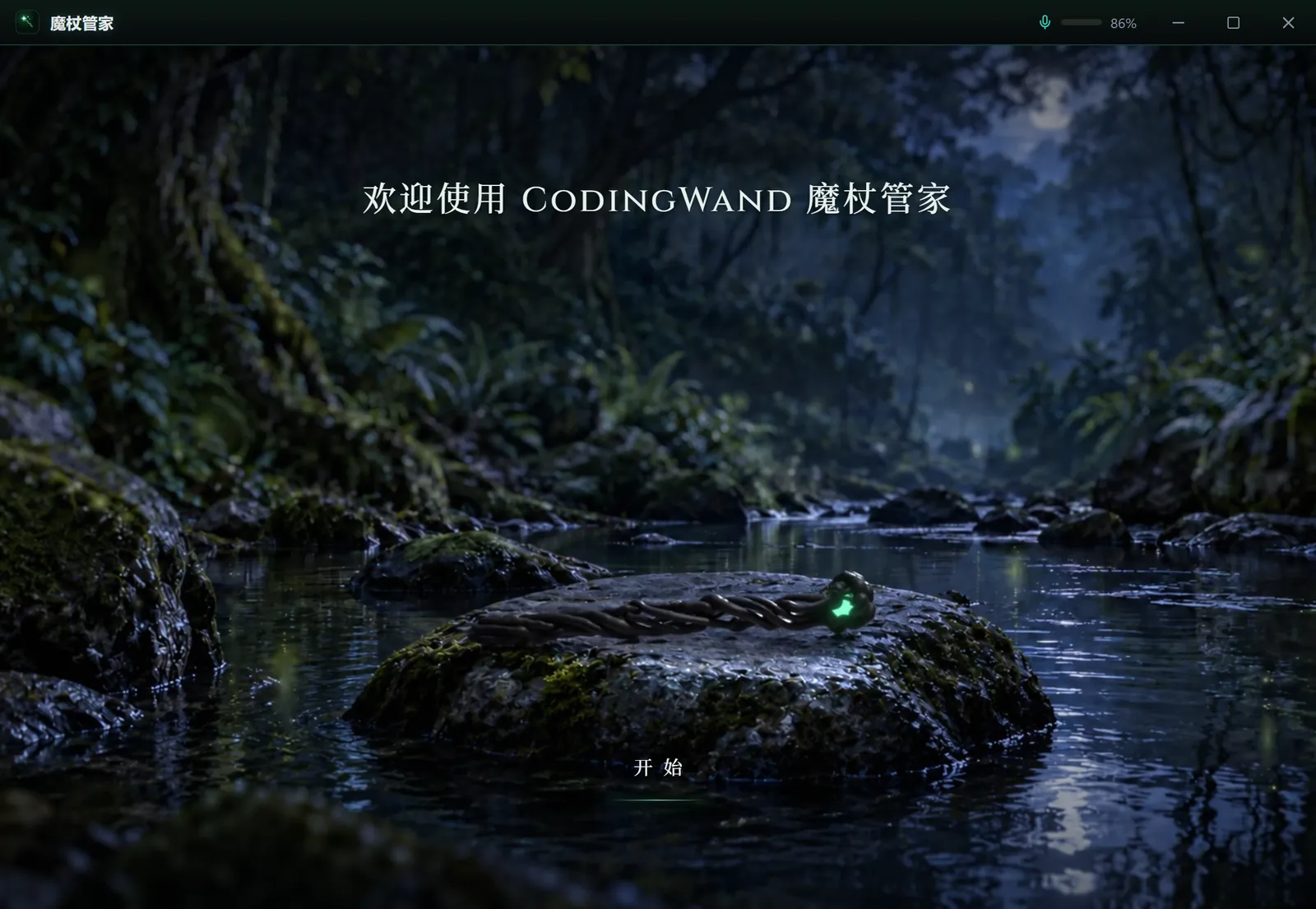
- 1点「开始」进入管家。
第一次连上电脑
USB 线、Dongle 接收器、蓝牙,选一种就行。
用 USB 线
- 用 USB-C 线把魔杖插到电脑上。
- 三颗灯红蓝绿一闪,大约 3 秒后魔杖就是电脑的麦克风和键盘了,不用装驱动。
- 打开管家,「我的魔杖」显示「已通过 USB 直连(免驱麦克风+按键)」。
用 Dongle 接收器
- 把 Dongle 接收器插到电脑的 USB 口。
- 按一下魔杖任意按键唤醒,魔杖会自动连上接收器。
- 电脑里出现麦克风「CodingWand Wireless Mic」,降噪由接收器自动处理。
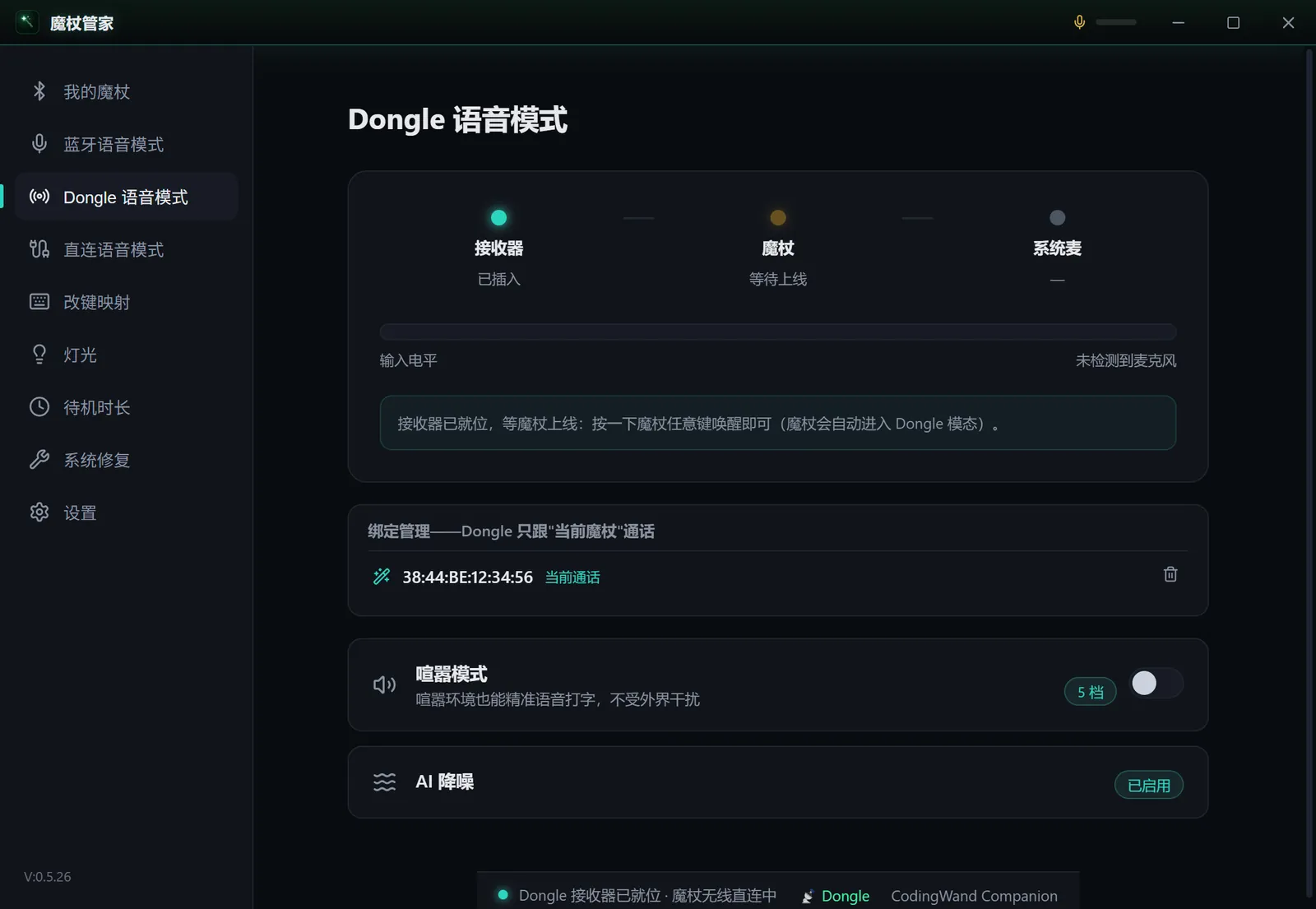
- 1接收器插好了,按一下魔杖任意键,它就会上线。
Dongle 只跟绑定好的那支魔杖通话,不会串音。换一支魔杖,在「Dongle 语音模式」页下面的「绑定管理」里设。
用蓝牙
- 魔杖开机,放在电脑旁边。
- 打开管家,在「我的魔杖」页点「寻找新的魔杖」,等大约 9 秒。
- 在列表里选你的魔杖(信号最强的在最上面),点「确定匹配」。管家验证是魔杖后就记住它,以后自动连。
- 打开「蓝牙语音模式」:用蓝牙时,魔杖的按键和声音都经管家转给电脑,这个开关要开着。第一次用要先装虚拟声卡,接着看开启蓝牙语音。
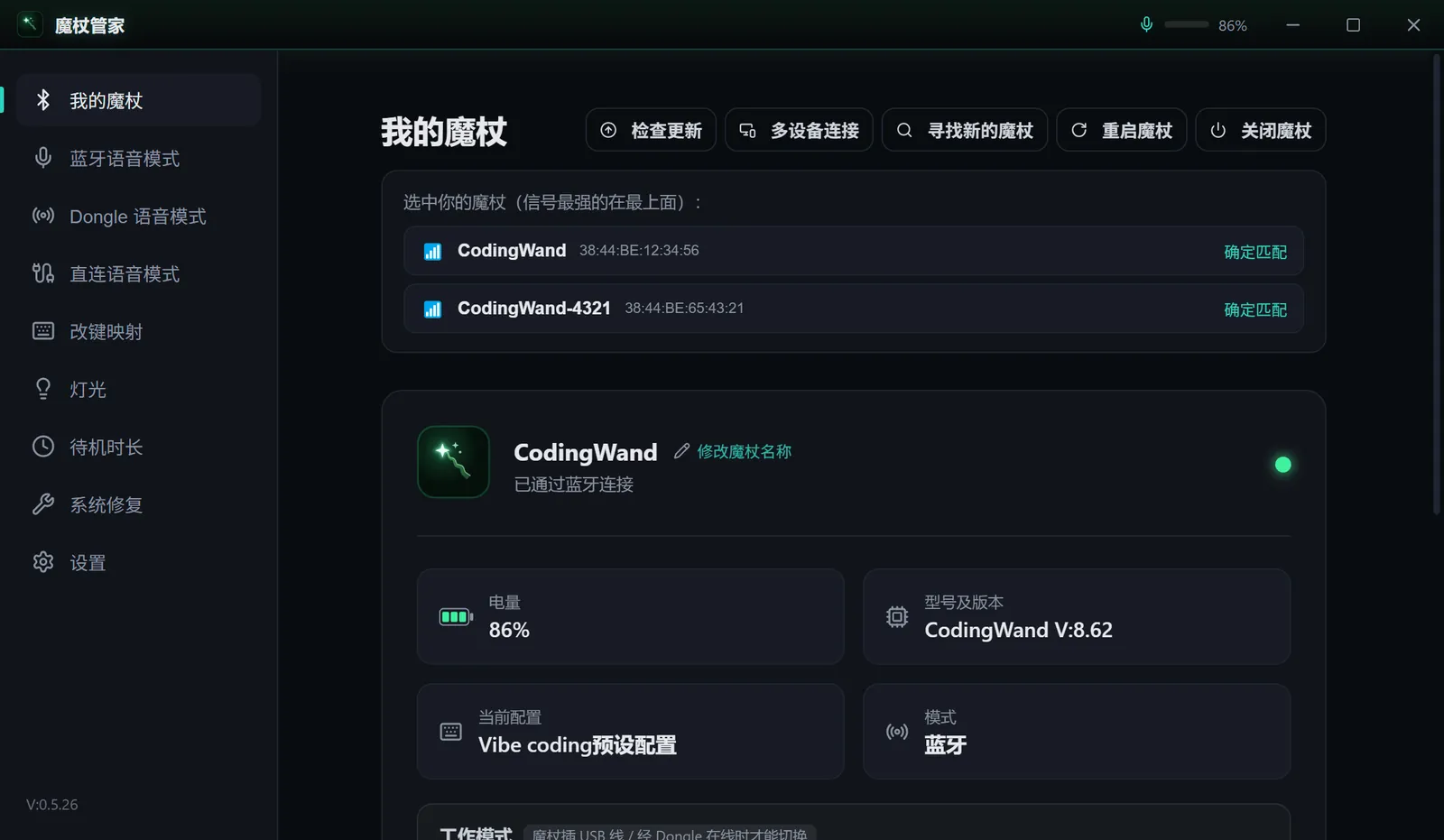
- 1点「寻找新的魔杖」。
- 2搜到的魔杖,信号最强的在最上面。
- 3点「确定匹配」。
开启蓝牙语音
用蓝牙时,魔杖的按键和声音都经管家转给电脑:声音送进一个虚拟声卡,电脑就把它当成麦克风。
- 打开管家「蓝牙语音模式」页,打开最上面的开关。
- 电脑还没装虚拟声卡时,会弹出「需要先安装虚拟声卡」:点「打开官网下载」,下载压缩包解压后,双击带 x64 的安装程序,点「Install Driver」,装完重启电脑。
- 重启后打开管家,回到「蓝牙语音模式」页,再打开开关。
- 「魔杖」「引擎」「系统麦」三个点都变绿、出现「一切就绪」,对着魔杖说话,「输入电平」会跟着跳。
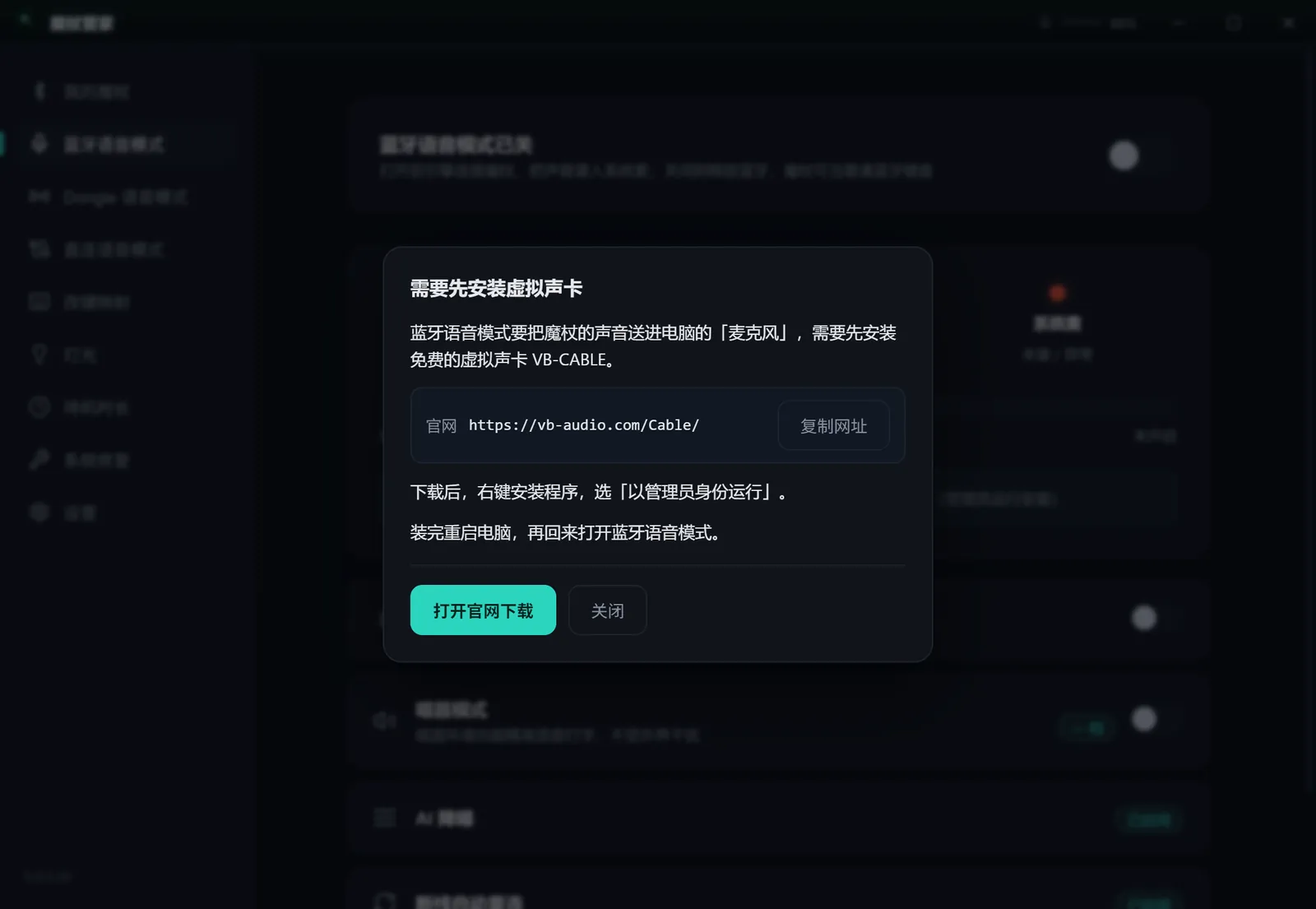
- 1官网:https://vb-audio.com/Cable/
- 2点「打开官网下载」。
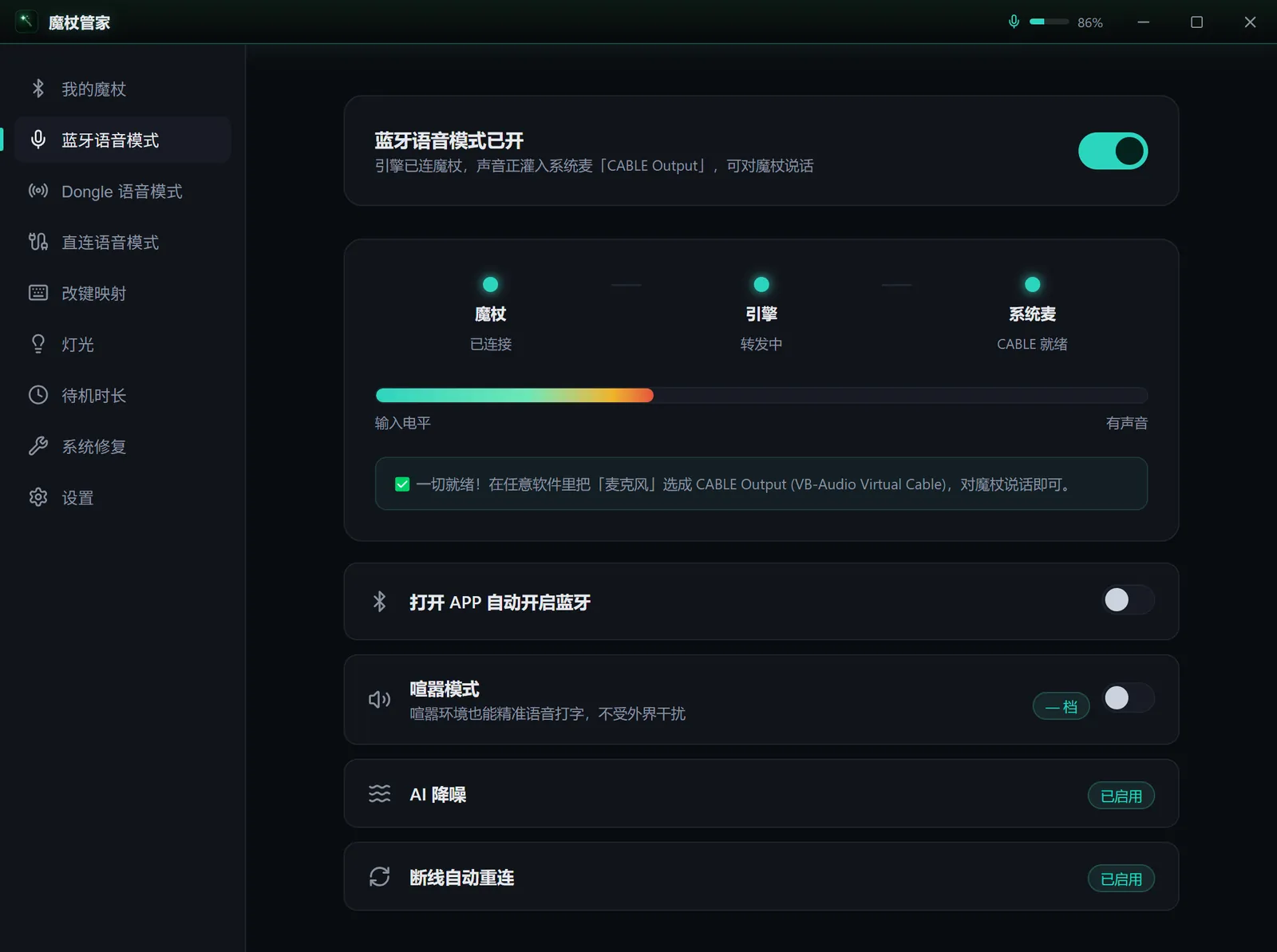
- 1蓝牙语音模式开关。
- 2魔杖、引擎、系统麦三个点都绿了才算通。
- 3出现「一切就绪」就能说话了。
- 4打开 APP 自动开启蓝牙:每次打开管家自动开蓝牙语音(默认关)。
- 5喧嚣模式:环境吵的时候打开。
- 6AI 降噪:一直开着。
管家会自动把电脑的默认麦克风切成「CABLE Output」,退出管家时再还回原来的麦克风。个别软件自己选了麦克风的,在那个软件里选「CABLE Output (VB-Audio Virtual Cable)」。
改一个键
- 打开「改键映射」页,在左边的示意图上点要改的键(或摇杆)。
- 点右边的「短按」,展开后选动作种类:「按键/组合键」「宏」「鼠标键」「媒体键」,或者「清除」。
- 选「按键/组合键」时,点「录制按键」,直接在键盘上按想要的键或组合键;没有键盘就点「鼠标点选」,用屏幕键盘点。
- 需要的话,打开「长按锁定」或者设「粘滞键」。
- 点「应用到魔杖」,改动才写进魔杖。
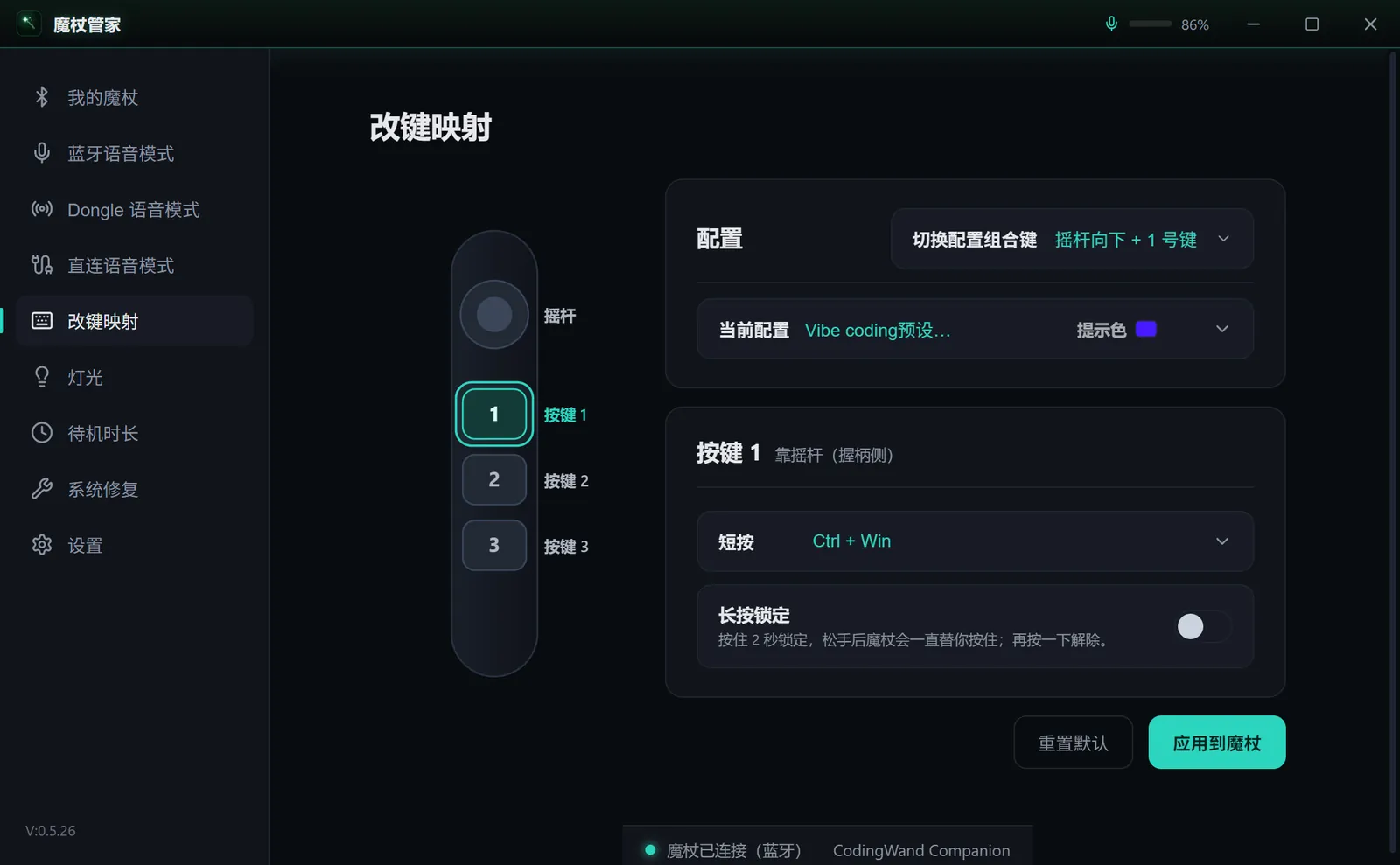
- 1点要改的键。
- 2点「短按」展开。
- 3最后点「应用到魔杖」。
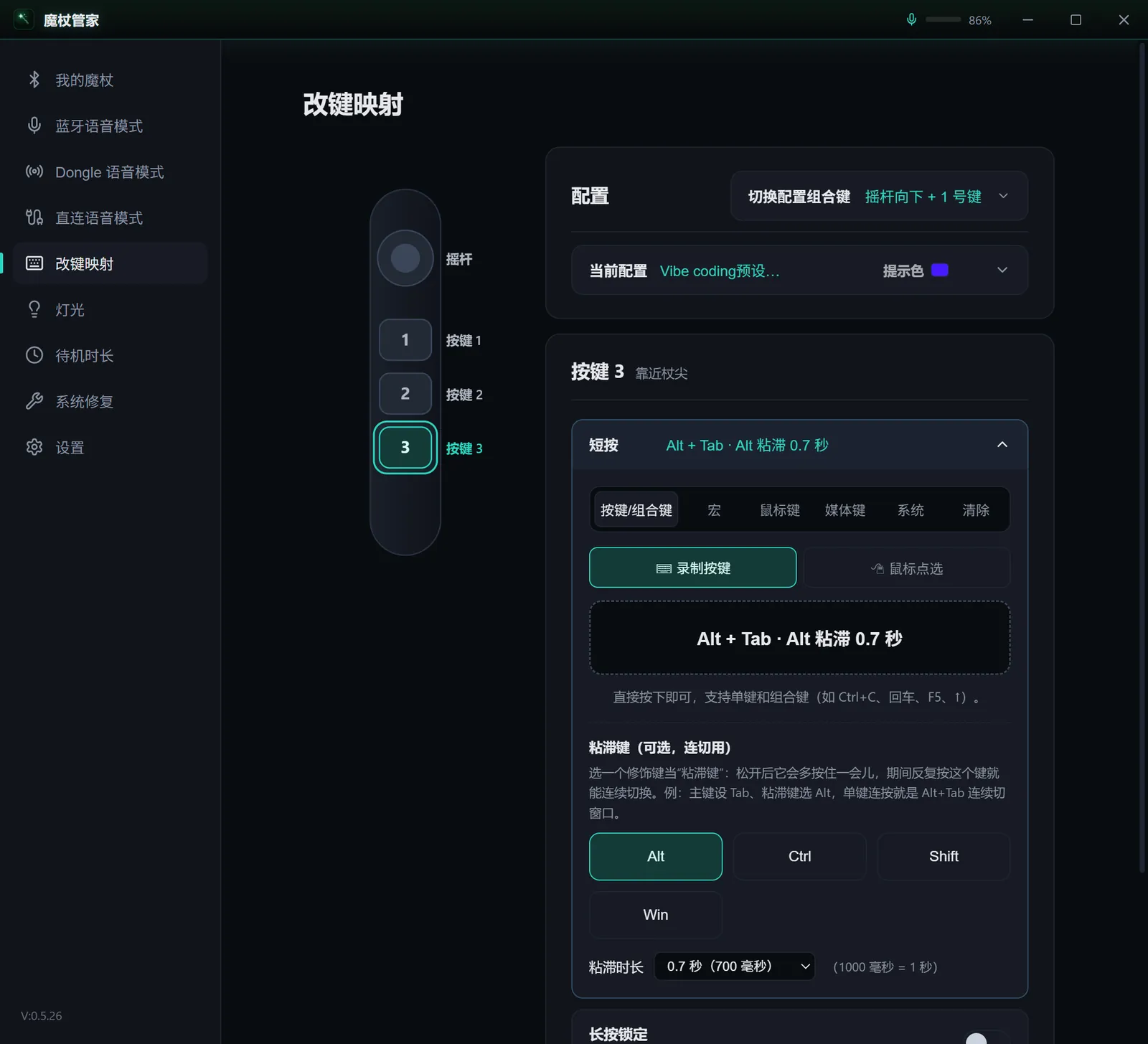
- 1选动作种类。
- 2点「录制按键」,再在键盘上按。
- 3或者「鼠标点选」。
做一个宏、一个连点器
下面以「按一下按键 1 开始连点鼠标左键」为例。
- 「改键映射」页点按键 1 → 点「短按」→ 选「宏」→ 展开「连点器」。
- 「目标键」选要连点的键或鼠标键,比如「鼠标左键」。
- 选「开始方式」(按键单按 / 按键长按)和「停止方式」(按键单按 / 按键长按 / 按键松开),各配一个提示色。
- 「自动结束」选无限时长、按时间或按次数。
- 填「点击间隔」(最短 40 毫秒,也就是每秒最多 25 次)和「每次按下时长」。
- 点「应用到魔杖」。之后按一下按键 1 开始连点,灯闪开始色;再按一下停下,灯闪停止色。
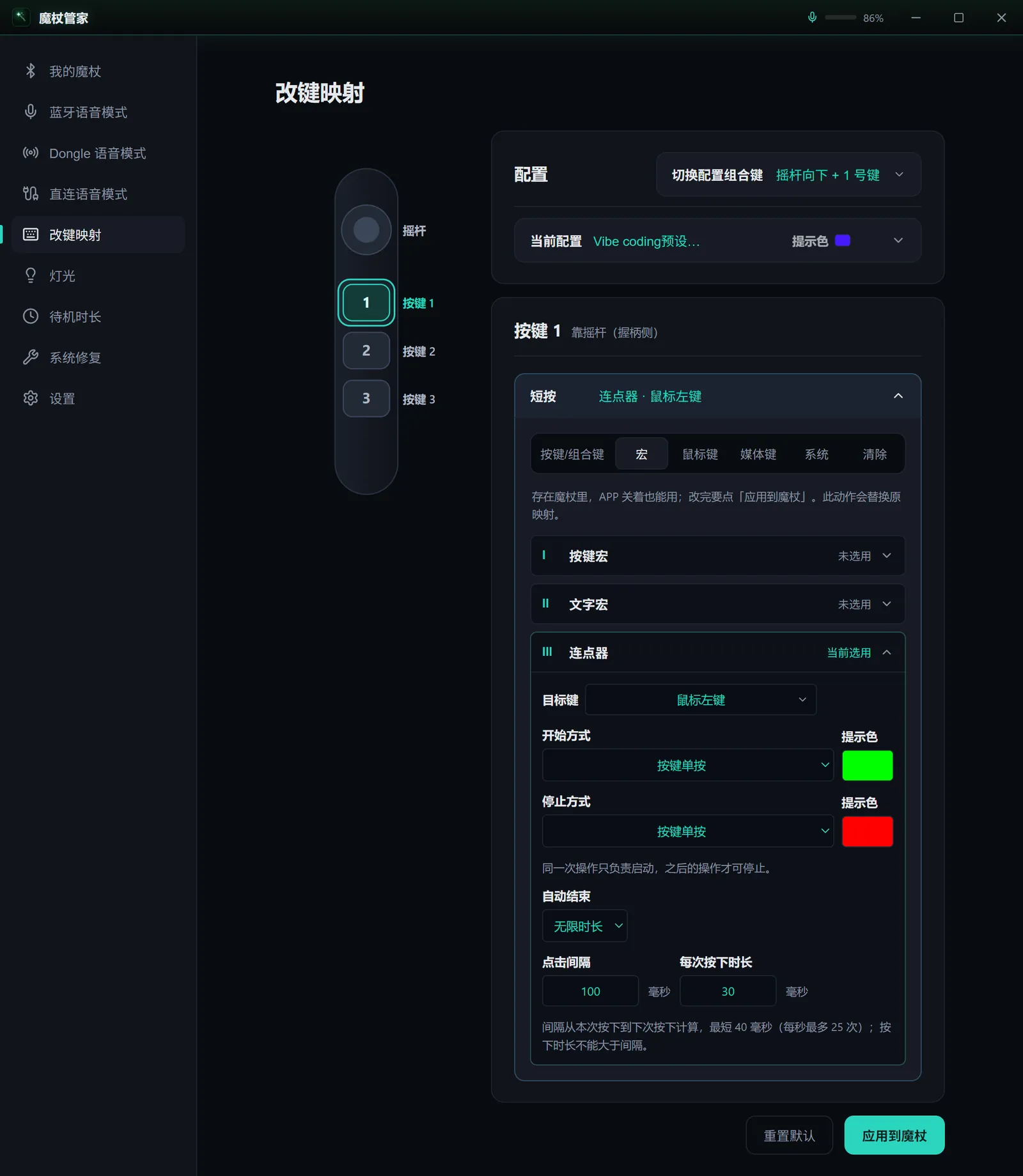
- 1目标键:连点哪个键。
- 2开始方式。
- 3停止方式。同一下按键只负责开始,下一下才算停止。
- 4提示色:开始、停止时三颗灯按这个颜色闪 1 秒。
- 5自动结束:无限时长 / 按时间 / 按次数。
- 6点击间隔和每次按下时长。
- 7点「应用到魔杖」。
连点器在跑的时候,管家标题栏会出现一只小手。
文字宏和按键宏
- 文字宏:展开「文字宏」,把要打的字写进「文字内容」,需要的话勾上「末尾追加回车」。文字宏要管家开着才能用。
- 按键宏:展开「按键宏」,用「+ 动作」「+ 等待时长」一步步加;「执行方式」选执行一次或指定次数。
- 两种的截图和说明见宏与连点器。
切换配置、调灯光
一套配置 = 3 颗按键 + 摇杆 + 灯光 + 一个提示色,魔杖里最多存 8 套。
在魔杖上切换
摇杆向下推住,再按按键 1(这是出厂的「切换配置组合键」),就切到下一套配置,三颗灯按新配置的提示色闪 1 秒。
每套配置会记住是在哪个系统(Windows 或 macOS)的管家里应用到魔杖的。在魔杖上切配置时,只在这台电脑的系统存的那几套里轮,另一个系统存的会跳过。
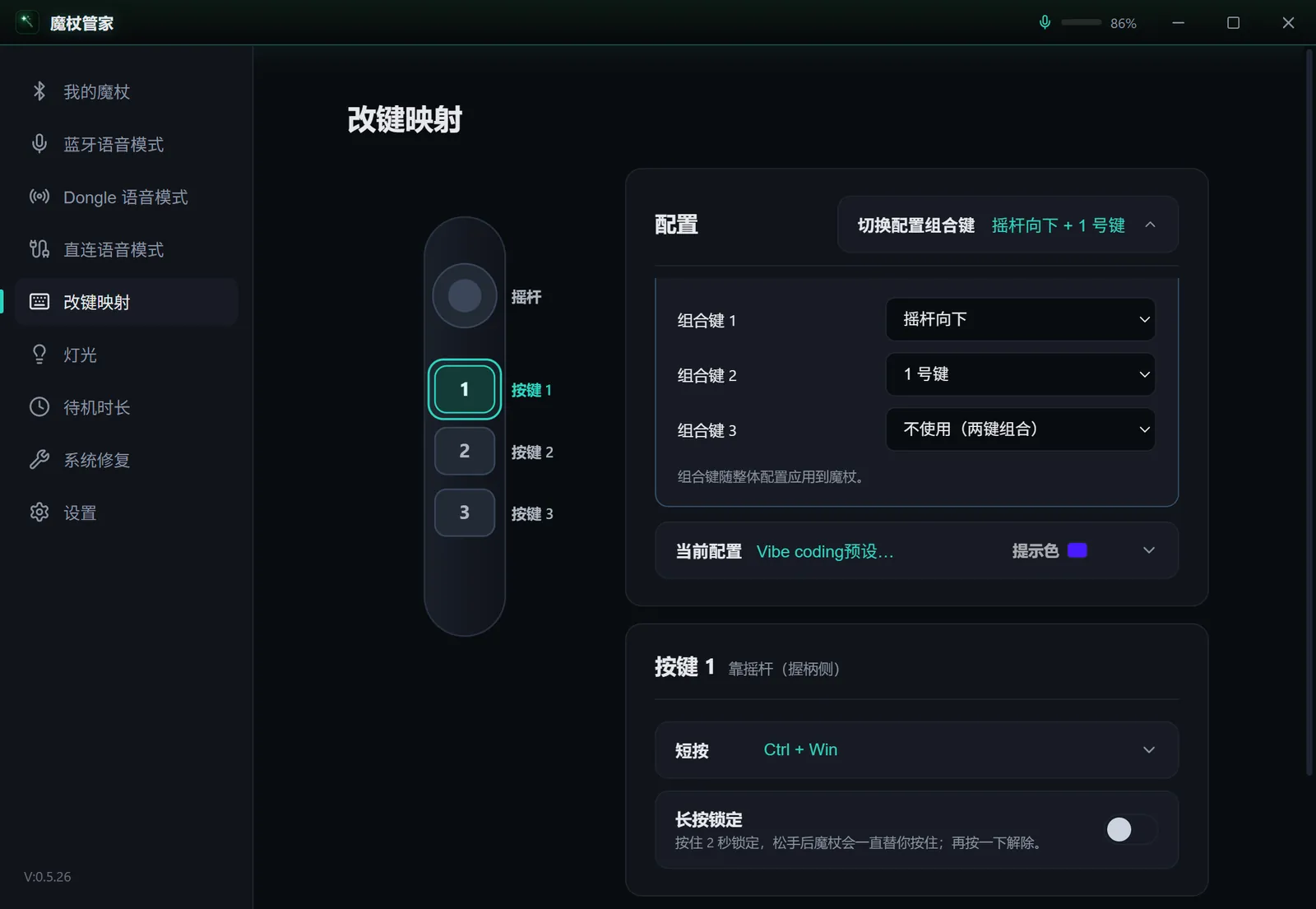
- 1切换配置组合键,点开就能改。
- 2两颗或三颗键一起按,最后点「应用到魔杖」生效。
新建、复制一套配置
- 「改键映射」页点「当前配置」,展开配置列表。
- 点「+ 新建」,或者在某一套右边点复制按钮复制一份再改。
- 点颜色块,设这套的提示色。
- 改好按键、摇杆和灯光,点「应用到魔杖」。
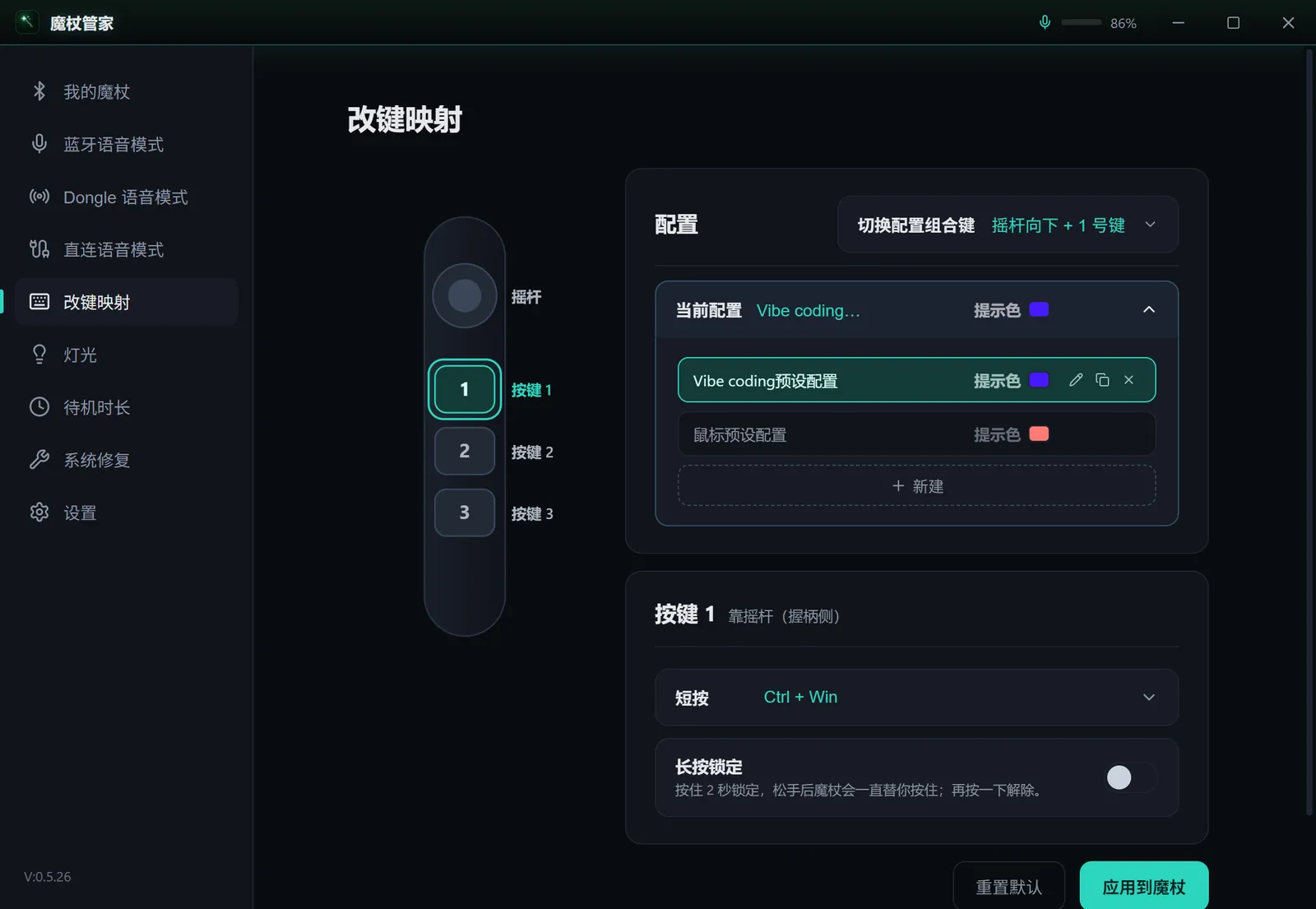
- 1点「当前配置」展开列表。
- 2正在用的这一套,右边三个按钮是改名、复制、删除。
- 3+ 新建。
列表里,这台电脑的系统存的排在上面;另一个系统存的显示成灰色、排在下面,中间隔一条细线。灰色那套在这台电脑上不会切过去;要在这台电脑上用,改完点「应用到魔杖」就覆盖成这台的版本,也可以删掉。
调灯光
- 打开「灯光」页,确认「当前配置」是你要改的那一套。
- 展开「自动灯效」:选效果,再调颜色、亮度、速度。
- 展开「响应灯效」:选按键时的效果。
- 点「应用到魔杖」。
每种灯效是什么样子,见灯光。
更新软件和固件
更新魔杖管家
- 管家会在后台查新版本(打开后 1 分钟查一次,之后每 6 小时)。想马上查,点「我的魔杖」页顶上的「检查更新」。
- 有新版本时,这个按钮变黄、显示「APP 更新」,点它开始下载;下载中再点一下暂停,再点接着下。
- 下完点「安装更新」:管家先关闭,装好后自动重新打开。
- 这次不想装:下次打开管家时会弹出「更新包已下载完成,进行更新」,点「立即更新」就装。
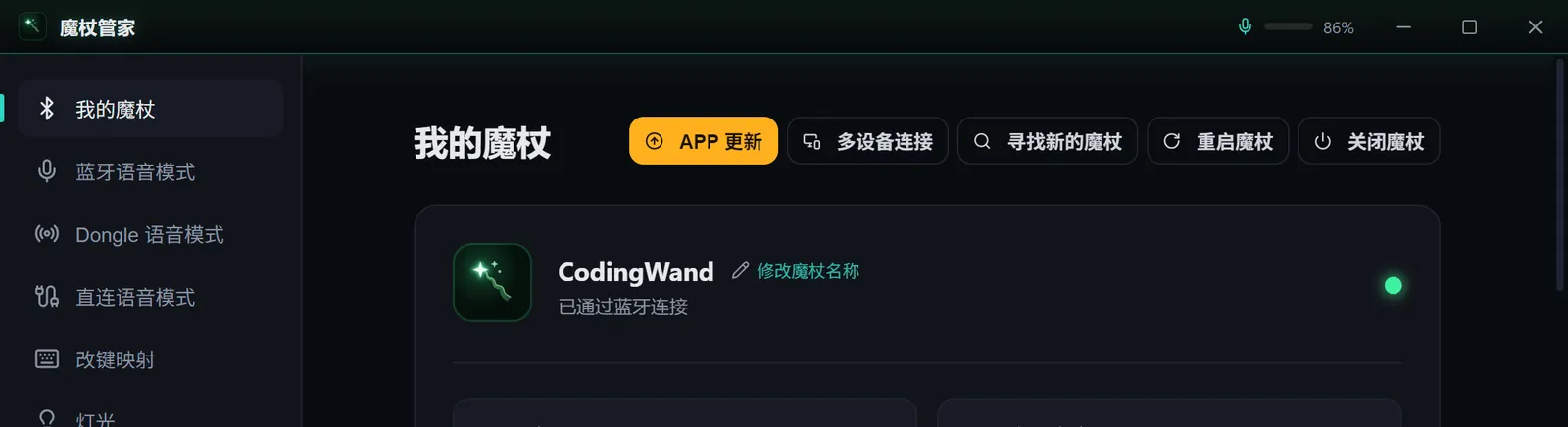
- 1有新版本时按钮变黄,点它下载。
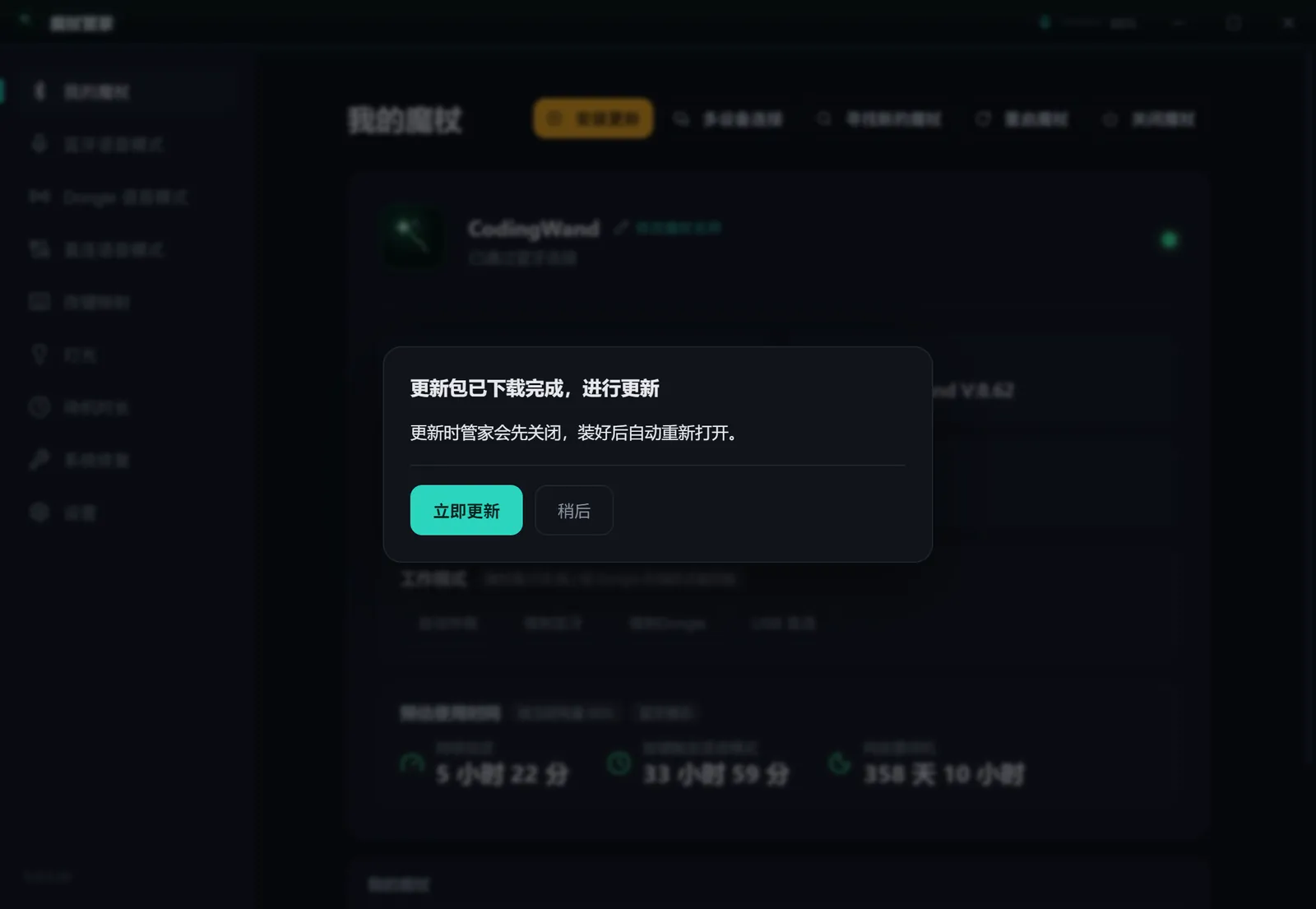
- 1立即更新:管家先关闭,装好后自动打开。
- 2稍后:这次不再提示。
在「设置」里打开「自动更新」,查到新版本会在后台自动下好(默认关着,关着就只提示,点了才下)。
「检查更新」右边的「节点 自动 ▾」用来选从哪台服务器下载:选「自动」,检查更新时两台一起试,哪台先响应就用哪台,这一次下载一直用它;也可以固定选「中国」或「海外」,固定以后只连那一台(连不上会提示,可以换回自动)。管家更新和固件更新都从选的这台下。
更新魔杖固件
- 魔杖固件比最新稳定版旧时,「我的魔杖」页顶上的按钮会显示「固件更新」,点它进固件页;也可以从「设置」→「CodingWand 固件更新」→「进入」进去。
- 选版本(默认就是最新稳定版),下面会写这一版改了什么,点「更新固件」。
- 等进度走完,魔杖自动重启(红蓝绿一闪),升级就完成了。
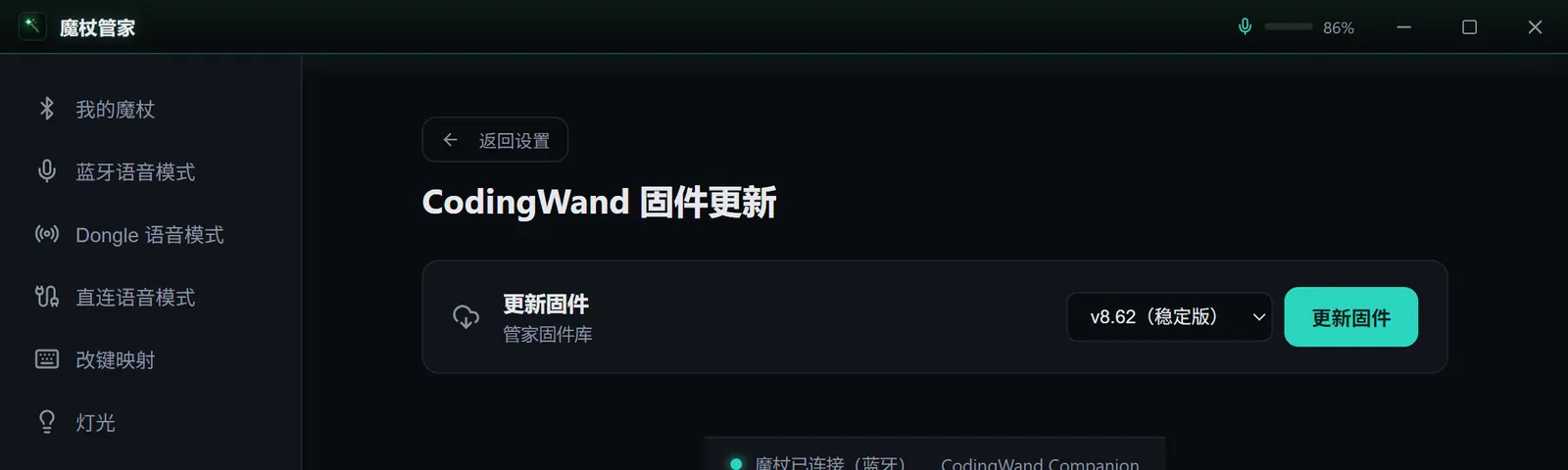
- 1选版本。
- 2点「更新固件」。
按症状找办法
出现问题怎么办
怎么重启魔杖
魔杖没有重启按钮,下面几种办法都能让它重新开机。开机时三颗灯红、蓝、绿轮流闪一下。
| 情况 | 怎么重启 |
|---|---|
| 能用管家 | 「我的魔杖」页点「重启魔杖」(插着 USB 线、经 Dongle、蓝牙连着都行),大约 3 秒重新开好 |
| 手边有 USB 线 | 把 USB 线插上电脑,魔杖会自己重启、换成 USB 直连;再拔下来,又会重启回到无线(工作模式是「自动仲裁」时) |
| 魔杖没连着任何电脑 | 放着别动,10 秒后它会自动关机;再按任意按键就重新开机 |
- 1重启魔杖。
- 2关闭魔杖:关掉以后插线不会开机,要按一下按键。
蓝牙连不上
样子:管家「蓝牙语音模式」页里「魔杖」一直显示「搜索中…」,或者连上又断开;魔杖的按键没反应,说话也打不出字。
其他原因按下面的顺序一条条查:
| 查什么 | 为什么会连不上 | 怎么办 |
|---|---|---|
| 管家的「蓝牙语音模式」开着吗 | 用蓝牙时,管家打开这个开关才会去找魔杖。魔杖休眠或被关掉之前会通知管家,管家会把这个开关自动关掉,魔杖醒来后不会自己再打开 | 打开「蓝牙语音模式」。想每次打开管家都自动开,就打开下面的「打开 APP 自动开启蓝牙」 |
| 魔杖开着吗 | 没连着电脑的魔杖 10 秒后自动关机;开了多设备时,魔杖开机后挨个等号位上的电脑(每台最多 8 秒),一台都没连上也会关机 | 先在管家里打开「蓝牙语音模式」,再按一下魔杖任意按键开机 |
| Windows 里配对过魔杖吗 | 配对成蓝牙键盘,会跟管家的蓝牙冲突 | 删掉系统里的配对,见删掉系统蓝牙配对,改用管家连 |
| 魔杖是不是在走 USB 线或 Dongle | 插着电脑的 USB 线时是 USB 直连;附近插着绑定好的 Dongle 时走 Dongle。这两种时候都不走蓝牙 | 要用蓝牙就拔掉 USB 线和 Dongle;「工作模式」保持「自动仲裁」 |
| 管家「锁定」了别的魔杖吗 | 「我的魔杖」页下面的名单里锁定了一支,管家就只连那一支 | 在要用的那支上点「使用这台」;点「锁定中」能恢复自动 |
| 这支魔杖在管家的名单里吗 | 名单里有魔杖时,管家只连名单里的。换了新魔杖、借别人的魔杖,管家不会去连 | 「我的魔杖」→「寻找新的魔杖」,选它,点「确定匹配」 |
| 电脑蓝牙开着吗,离得远不远 | 电脑蓝牙关了、开了飞行模式,或者魔杖离电脑太远、隔着墙 | 打开电脑蓝牙,把魔杖拿近;还不行就把电脑蓝牙关掉再打开 |
| 开了多设备吗 | 魔杖同一时间只给一台电脑。这台显示「待机中(魔杖在 X 号位)」,就是魔杖停在别的电脑那里 | 用切换手势切到这台电脑的号位,见多台电脑切换 |
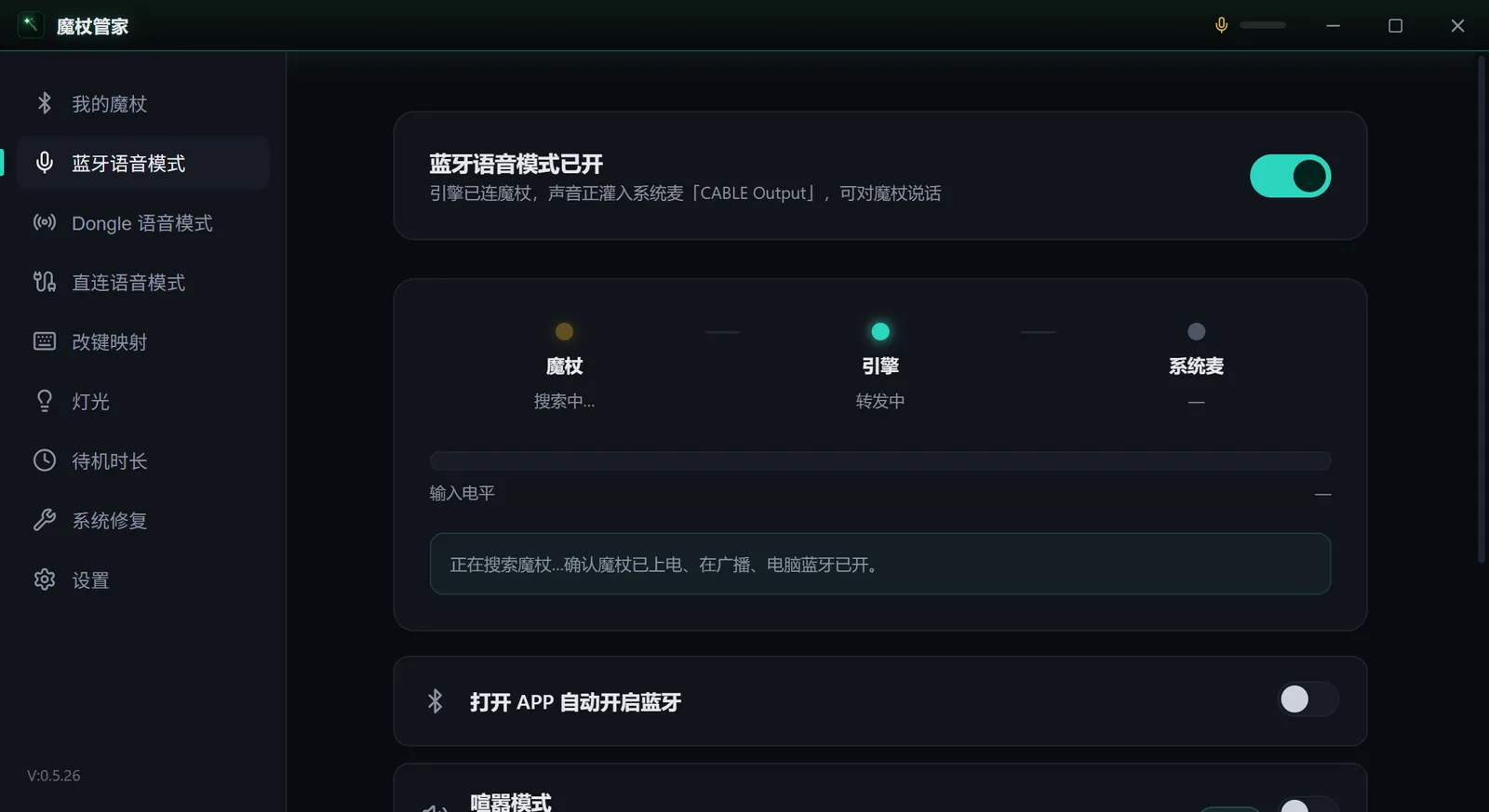
还没连上时的样子
- 1蓝牙语音模式开关要开着,管家才会去找魔杖。
- 2「魔杖」显示「搜索中…」=还没找到魔杖。
- 3这里提示要检查什么:魔杖开着、电脑蓝牙开着。
- 4打开 APP 自动开启蓝牙:每次打开管家自动打开蓝牙语音模式(默认关)。
- 5右上角麦克风图标是黄的:蓝牙还没连上,连上后变绿。
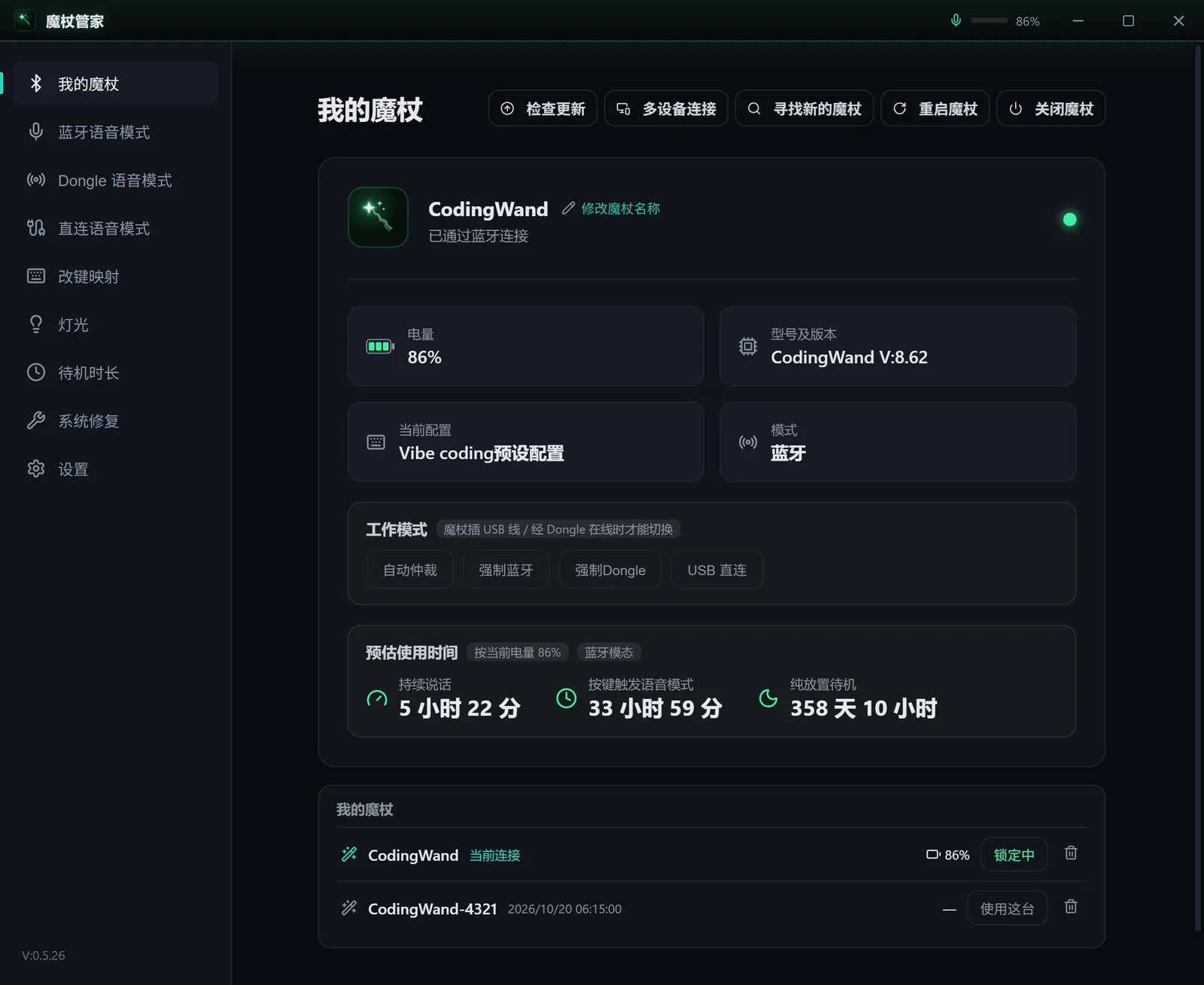
「我的魔杖」页拉到最下面:管家记着的魔杖
- 1寻找新的魔杖:换了魔杖、名单里没有它时用。
- 2锁定中:管家只连这一支,别的都不连;点一下恢复自动。
- 3使用这台:改成只连这一支。
删掉系统蓝牙配对,改用管家连
以前在 Windows「蓝牙和其他设备」里添加过魔杖(它会显示成一个键盘),魔杖就被系统当成蓝牙键盘连着,管家的蓝牙连不上它。按下面的步骤改过来。
- 打开 Windows「设置」→「蓝牙和其他设备」→「设备」,找到「CodingWand」,点右边的「…」→「删除设备」。
- 打开魔杖管家「蓝牙语音模式」页,打开最上面的开关。
- 按一下魔杖任意按键。删掉配对后魔杖没连着电脑,10 秒就会自动关机,所以要在管家开好以后再按。
- 等几秒,「魔杖」「引擎」「系统麦」三个点都变绿就好了。一直「搜索中…」的话,去「我的魔杖」页点「寻找新的魔杖」重新添加一次。
按键没反应、魔杖叫不醒
| 可能是 | 怎么办 |
|---|---|
| 魔杖在休眠或关机 | 按一下任意按键叫醒,等 1~3 秒连上。叫醒的那一下不会发出去 |
| 用「关闭魔杖」关的 | 插线不会开机,要按一下按键 |
| 电量太低 | 没插线时按键叫不醒,先插线充电(插上线会把它叫醒) |
| 用蓝牙,但管家没开或「蓝牙语音模式」关着 | 用蓝牙时按键也是经管家转的:打开管家和「蓝牙语音模式」 |
| 开了多设备,魔杖停在别的电脑 | 按键都发到那台电脑去了,用切换手势切回来 |
| 改了键但没生效 | 改完要点「应用到魔杖」 |
没声音、找不到麦克风、说话打不出字
| 可能是 | 怎么办 |
|---|---|
| 电脑整个没声音,或者找不到魔杖的麦克风 | 打开管家「系统修复」页,先点「一键清理」;不管用再用「深度修复」 |
| 用蓝牙时「系统麦」显示「未装 / 异常」 | 没装虚拟声卡 VB-CABLE,或者装完没重启电脑,见开启蓝牙语音 |
| 软件里选错了麦克风 | 管家开着时会自动切好默认麦克风。软件自己选了麦克风的,选成:USB 直连「CodingWand Direct Mic」、Dongle「CodingWand Wireless Mic」、蓝牙「CABLE Output」 |
| 魔杖在待机 | 待机时不收音,按一下任意按键叫醒。开了「按键触发语音模式」就要按住按键说话 |
| 有声音,但打不出字 | 把声音变成文字的是电脑上的语音输入法:先按按键 1 呼出输入法的语音输入再说话,见按键 1 呼不出语音输入 |
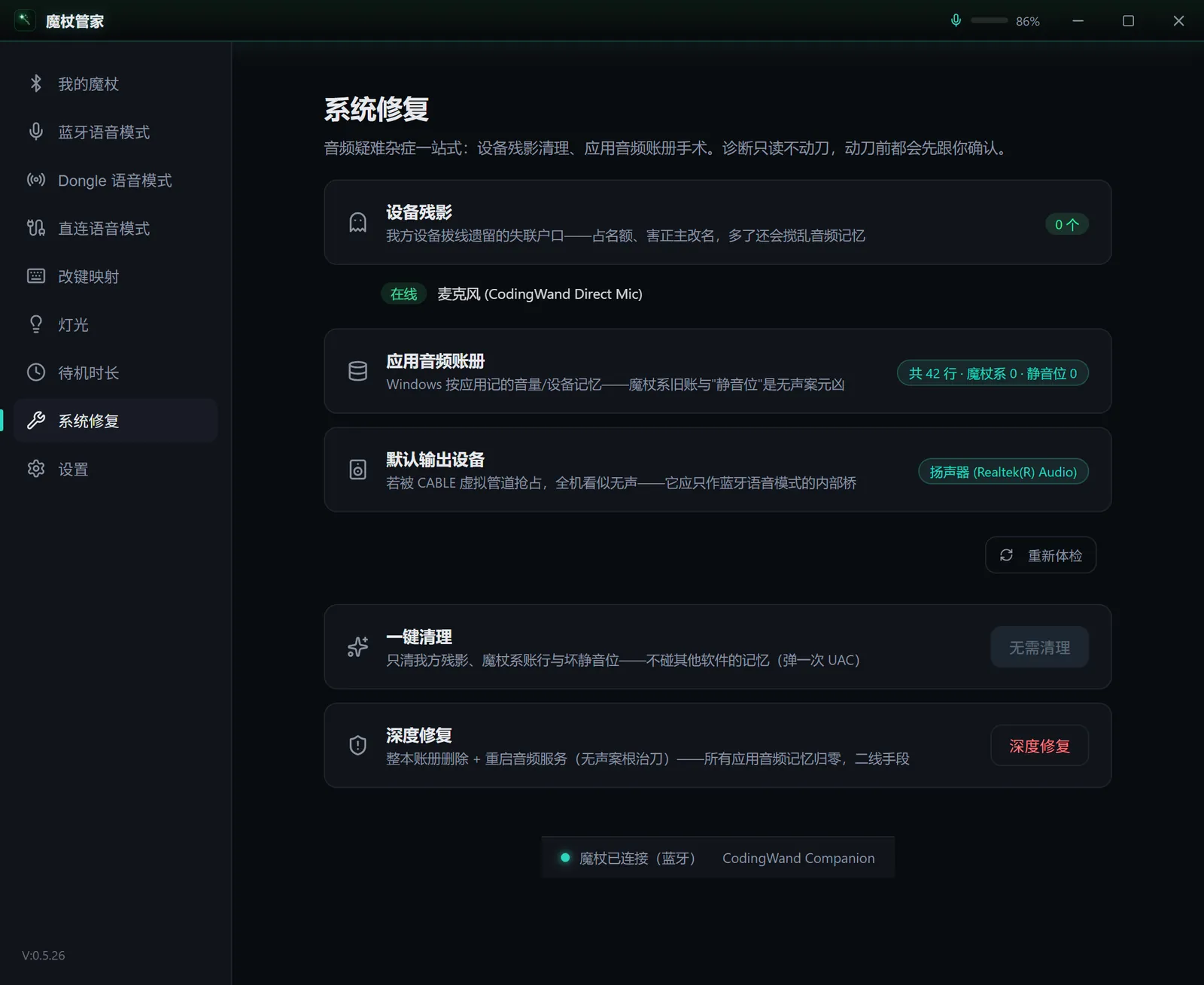
- 1一键清理:只清魔杖留下的残影设备和坏掉的静音记录,会弹一次管理员确认。先用这个。
- 2深度修复:把所有软件的音频记忆清零,软件里选过的麦克风要重新选,过程中全机会短暂没声音。一键清理不管用时再用。
按键 1 呼不出语音输入
- 按键 1 出厂是 Ctrl + Win。看你的输入法用什么键呼出语音输入,到「改键映射」把按键 1 改成那个键,见改一个键。
- 千问输入法:到管家「设置」→「输入法适配」打开「千问输入法」,重启电脑后才生效。
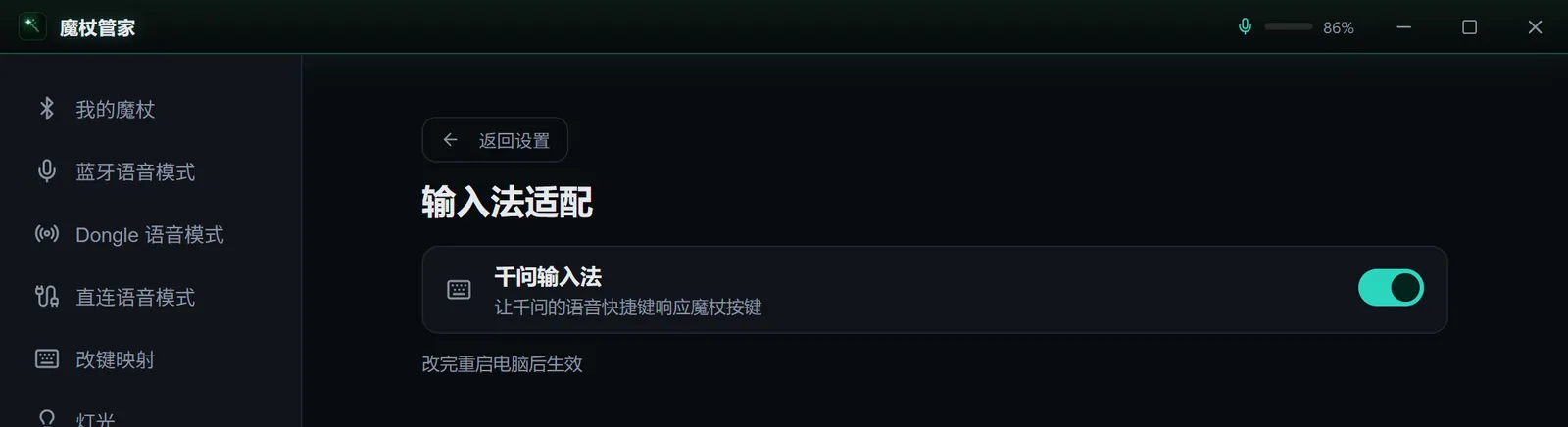
- 1打开「千问输入法」,重启电脑后生效。
插上电脑没变 USB 直连
| 可能是 | 怎么办 |
|---|---|
| 「工作模式」不是「自动仲裁」 | 选过「强制蓝牙」「强制Dongle」的,点回「自动仲裁」,再把线拔下来重插一次 |
| 插的是充电头 | 插充电头只充电,不会变 USB 直连 |
| 这根线只能充电 | 有的 USB-C 线只能充电、不能传数据,换一根能传数据的线 |
- 1工作模式平时保持「自动仲裁」。
Dongle 连不上
| 可能是 | 怎么办 |
|---|---|
| 接收器没插好 | 插到电脑的 USB 口,「Dongle 语音模式」页的「接收器」显示「已插入」 |
| 魔杖睡着了 | 按一下魔杖任意按键,它会自动连上接收器 |
| 魔杖插着电脑的 USB 线 | 插着线时走 USB 直连,不走 Dongle,拔掉线 |
| 「工作模式」选了「强制蓝牙」 | 插上 USB 线,在「我的魔杖」页把工作模式点回「自动仲裁」 |
| 接收器绑的是别的魔杖 | Dongle 只跟绑定好的那支通话,在「Dongle 语音模式」页下面的「绑定管理」里绑这一支 |
- 1接收器插好了,按一下魔杖任意按键,它就会上线。
按键发到了别的电脑
开了多设备时,魔杖同一时间只给一台电脑发按键和声音。
- 用你设的切换方式(组合键、双击或三连击)切到这台电脑的号位。
- 管家标题栏会显示这台电脑在几号位;显示「待机中(魔杖在 X 号位)」,就是魔杖在别的电脑那里。
- 魔杖开机时会按号位挨个等电脑(每台最多 8 秒):先把要用的电脑的管家打开、开着「蓝牙语音模式」,再开魔杖。
- 号位满了(默认 2 个),再来的电脑没有号位:在「多设备连接」里「加 3 号位」,或者清掉不用的号位。
- 详细设置见多台电脑切换。
改了设置没生效
- 改完要点「应用到魔杖」,不点就只存在电脑上。
- 点的时候魔杖要连着:蓝牙、USB 线、Dongle 都行。
- 看看改的是不是魔杖正在用的那套配置:「改键映射」「灯光」页顶上的「当前配置」是你正在改的那一套,魔杖在用哪套看「我的魔杖」页的「当前配置」。
其他问题
文字宏不起作用?
文字宏要管家开着才能用;按键宏和连点器存在魔杖里,不用开管家。
关机后插上线,为什么没开机?
用「关闭魔杖」手动关的,插线只充电、不开机,按一下按键就开了。自己睡着的(自动关机、休眠)插线会被叫醒。
怎么给魔杖改名字?
「我的魔杖」页点「修改魔杖名称」,最多 6 个汉字或 20 个字母。魔杖要连着,改完会重启换上新名字。
魔杖能做什么
功能目录
认识魔杖
魔杖是一支握在手里的语音键盘:三颗机械按键、一个能按下去的摇杆、一个麦克风,每颗按键下面还有一颗 RGB 灯。
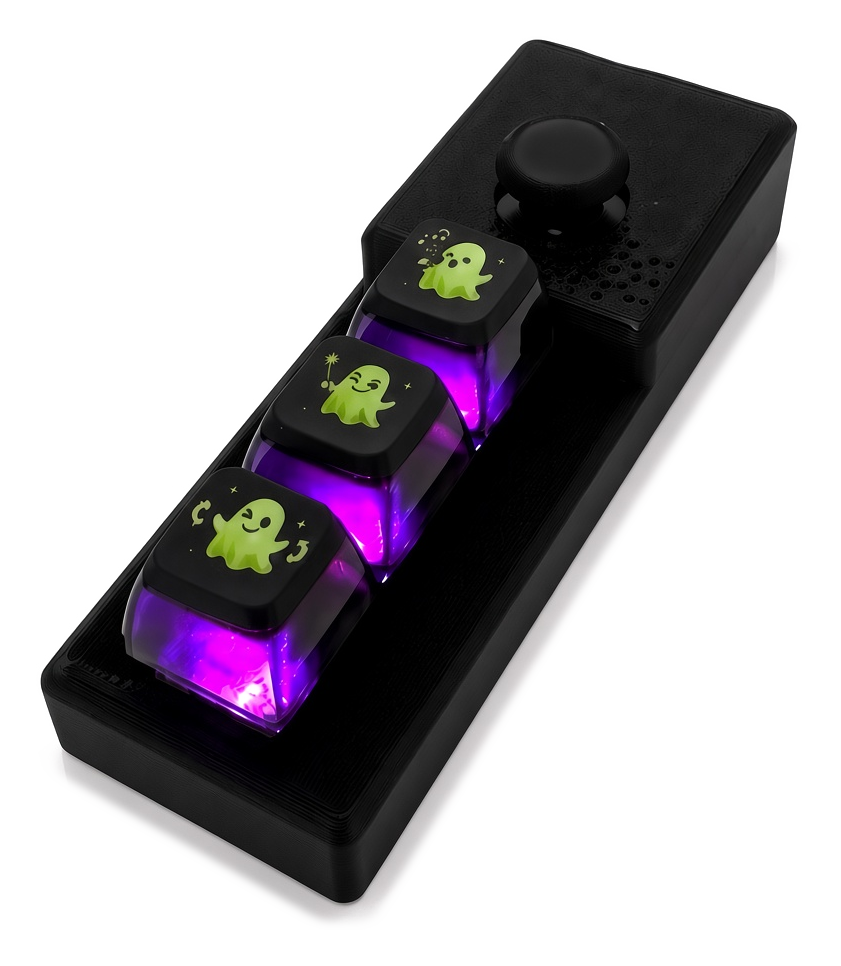
- 1摇杆:上下左右推,也能按下去。
- 2收音孔:麦克风在这里,正常说话就行,不用凑近。
- 3按键 1:靠摇杆的这一颗。
- 4按键 2:中间这一颗。
- 5按键 3:靠杖尖的这一颗。
- 6灯:每颗按键下面一颗 RGB 灯。
- 7USB-C 口:在摇杆这一头的端面,充电、插电脑都用它。
说话变成文字,靠的是电脑上的语音输入法;魔杖负责把声音清楚地送进电脑,再用按键帮你发送、切换、滚动。
出厂设置(「Vibe coding预设配置」)
| 位置 | 出厂作用 |
|---|---|
| 按键 1 | Ctrl + Win:呼出输入法的语音输入(比如千问输入法) |
| 按键 2 | 回车:说完一按就发送 |
| 按键 3 | Alt + Tab:连按就在几个窗口之间来回切 |
| 摇杆 上 / 下 | 滚轮上 / 下:滚动页面 |
| 摇杆 左 | 退格(Backspace) |
| 摇杆 右 | 方向键 → |
| 摇杆 按下 | Win + D:回到桌面 |
| 摇杆向下 + 按键 1 | 切换到下一套配置 |
出厂还有一套「鼠标预设配置」:按键一样,摇杆变成鼠标,推多远光标走多快。两套之间用「摇杆向下推住,再按按键 1」切换,见切换配置、调灯光。
语音输入
按一下按键 1,对着魔杖说话,文字就出现在光标处。
魔杖本身不做语音识别:它是电脑的一支好麦克风,把文字打出来的是你电脑上的语音输入法(千问输入法等)。
- 把光标放在要打字的地方。
- 按一下按键 1(出厂是 Ctrl + Win),呼出输入法的语音输入。
- 对着魔杖正常说话,文字就出现在光标处。
- 说完按一下按键 2(回车)发送。
三种连法下的麦克风
| 连法 | 电脑里的麦克风 | 要不要开着管家 |
|---|---|---|
| USB 线直连 | CodingWand Direct Mic | 不用,免驱 |
| Dongle 接收器 | CodingWand Wireless Mic | 不用,免驱 |
| 蓝牙 | CABLE Output (VB-Audio Virtual Cable) | 要:开着管家、打开「蓝牙语音模式」,还要先装虚拟声卡 |
管家开着时,会自动把电脑的默认麦克风切到正在用的那一个。个别软件(比如会议软件)自己选了麦克风的,在那个软件里选成上表里的名字。
收音和降噪
- AI 降噪:一直开着,压低键盘声、风扇声这类背景噪音。
- 喧嚣模式:在办公室、咖啡馆这种吵的地方打开,旁边的说话声更不容易被收进去。「蓝牙语音模式」「Dongle 语音模式」「直连语音模式」三页都能开。
- 按键触发语音模式:按住任意一颗按键才收音和亮灯,松开 2 秒后进入待机。在「待机时长」页打开。
三种连接方式
USB 线、Dongle 接收器、蓝牙,三种方式都能让魔杖当电脑的麦克风和键盘。
| 连法 | 怎么连 | 能干什么 | 适合 |
|---|---|---|---|
| USB 线直连 | USB-C 线插电脑 | 免驱的麦克风 + 键盘,所有设置都能改 | 坐在电脑前,边用边充电 |
| Dongle 接收器 | 接收器插电脑,魔杖不插线 | 免驱的无线麦克风 + 键盘,降噪由接收器自动处理 | 离开座位也想稳定收音 |
| 蓝牙 | 用魔杖管家连 | 开着管家、打开「蓝牙语音模式」时,是麦克风 + 键盘(要装虚拟声卡) | 什么都不想插 |
插线、拔线会自动切换
- 插上电脑:自动变成 USB 直连,三颗灯红蓝绿一闪,大约 3 秒切好。
- 只插充电头:只充电,不切换。
- 拔掉线:自动回到无线——电脑上插着绑定好的 Dongle 就走 Dongle,没有就走蓝牙。管家开着时,会顺手打开「蓝牙语音模式」把魔杖接住。
用蓝牙时,魔杖的按键和声音都是经管家转给电脑的,所以要开着管家、打开「蓝牙语音模式」。
- 1模式:现在走的是哪种连法。
- 2工作模式:平时保持「自动仲裁」,插线拔线才会自动切换。
插着 USB 线时的样子
- 1已经是 USB 直连:免驱麦克风 + 按键。
- 2模式显示「USB 直连」。
- 3电量旁边的闪电表示正在充电。
按键与改键
三颗按键和摇杆按下去,一共 4 个位置可以换成你想要的操作;摇杆在「方向键」模式时,上下左右也能各设一个。
- 1示意图:点哪颗键就改哪颗。从上到下依次是摇杆、按键 1、按键 2、按键 3,跟实物一样。
- 2切换配置组合键:在魔杖上按这几个键切到下一套配置。
- 3当前配置:现在改的是哪一套。
- 4短按:这颗键按下去发什么,点开就能改。
- 5长按锁定:开了以后,按住 2 秒锁住,松手魔杖也替你按着。
- 6应用到魔杖:改完一定要点,改动才写进魔杖。
- 7重置默认:把这套配置恢复成出厂的样子。
能换成什么
| 种类 | 说明 |
|---|---|
| 按键/组合键 | 单键(回车、空格、F5……)或组合键(Ctrl + C、Ctrl + Shift + T……) |
| 宏 | 按键宏、文字宏、连点器,见宏与连点器 |
| 鼠标键 | 左键、右键、中键、滚轮上、滚轮下 |
| 媒体键 | 音量 +、音量 -、静音、播放/暂停、上一首、下一首 |
| 清除 | 这颗键按了什么都不发 |
点开「短按」后(这里是出厂的按键 3)
- 1选动作的种类。
- 2录制按键:点了以后直接在键盘上按想要的键或组合键。
- 3鼠标点选:没有键盘也行,用屏幕键盘点。
- 4粘滞键:选一个修饰键(比如 Alt),松开后它会多按住一会儿。
- 5粘滞时长:多按住多久,出厂 0.7 秒。
长按锁定和粘滞键
- 长按锁定:打开后,按住这颗键 2 秒就锁住,松手魔杖也一直替你按着,再按一下解除。适合游戏里一直往前跑、长时间拖拽文件。摇杆在鼠标模式时不支持。
- 粘滞键:主键设 Tab、粘滞键选 Alt,单按这一颗键就是 Alt + Tab;在粘滞时长之内连着按,就在窗口之间一个个往后切。出厂的按键 3 就是这样设的。
摇杆三种模式
同一个摇杆,可以当鼠标、当方向键,也能横过来当游戏手柄。
| 模式 | 推摇杆 | 适合 |
|---|---|---|
| 鼠标 | 控制光标,推得越深走得越快 | 躺在沙发上操作电脑 |
| 方向键 | 上下左右各发一个动作(任意键或宏都行),光标不动 | 滚动、翻页、PPT 上一页 / 下一页 |
| 游戏(横持) | 魔杖横过来握(杖头朝左),上下左右加斜向共 8 个方向,按着不放 | 玩游戏 |
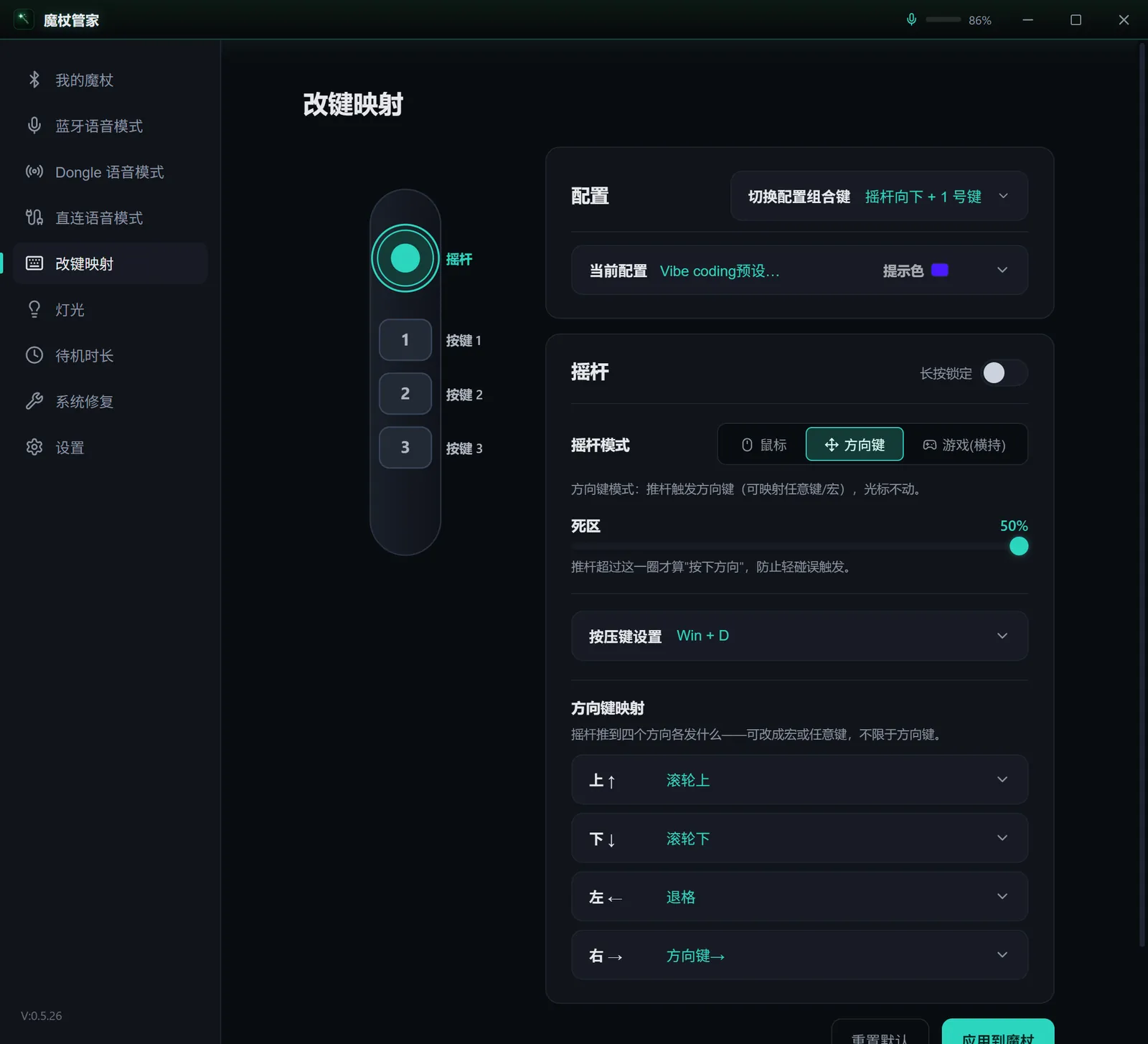
- 1摇杆模式:鼠标 / 方向键 / 游戏(横持)。
- 2死区:中间这一圈推了不算,防止轻碰误触。
- 3按压键设置:摇杆按下去发什么,出厂是 Win + D。
- 4方向键映射:上下左右各发什么,可以改成任意键或宏。
- 5摇杆按下去也能长按锁定。
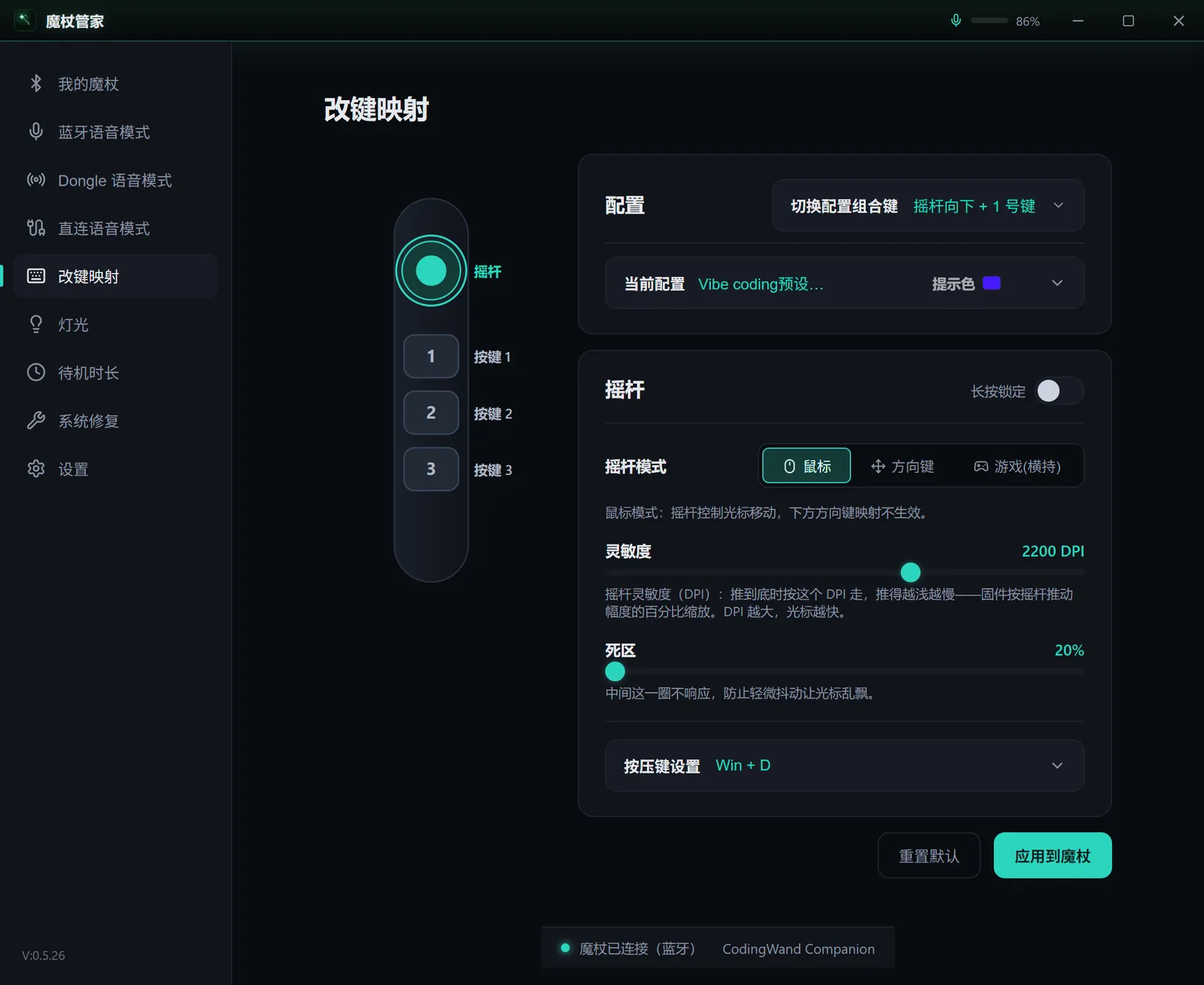
切到鼠标模式
- 1灵敏度:推到底时光标的速度,数值越大越快;推得越浅越慢。
- 2死区:鼠标模式出厂 20%。
- 死区能调 20%~50%。鼠标模式一份、方向键和游戏模式一份,各记各的:出厂鼠标 20%、方向键 50%。
- 方向设成滚轮时,推得越深滚得越快。
- 每套配置的摇杆模式可以不一样,比如出厂的「鼠标预设配置」就是鼠标模式。
宏与连点器
常打的字、一串固定的按键、需要狂点的地方,都可以交给一颗键。
| 种类 | 干什么 | 存在哪 | 管家关着能用吗 |
|---|---|---|---|
| 按键宏 | 一串按键和等待,按一下执行一遍或指定次数 | 魔杖里 | 能 |
| 文字宏 | 按一下打出一整段文字,可以在末尾自动回车 | 电脑上 | 不能,要开着管家 |
| 连点器 | 自动连续点一个键或鼠标键,最快每秒 25 次 | 魔杖里 | 能 |
宏都在「改键映射」里设:选一颗键 → 点「短按」→ 选「宏」→ 展开要用的那一种 → 点「应用到魔杖」。连点器的完整步骤见做一个宏、一个连点器。
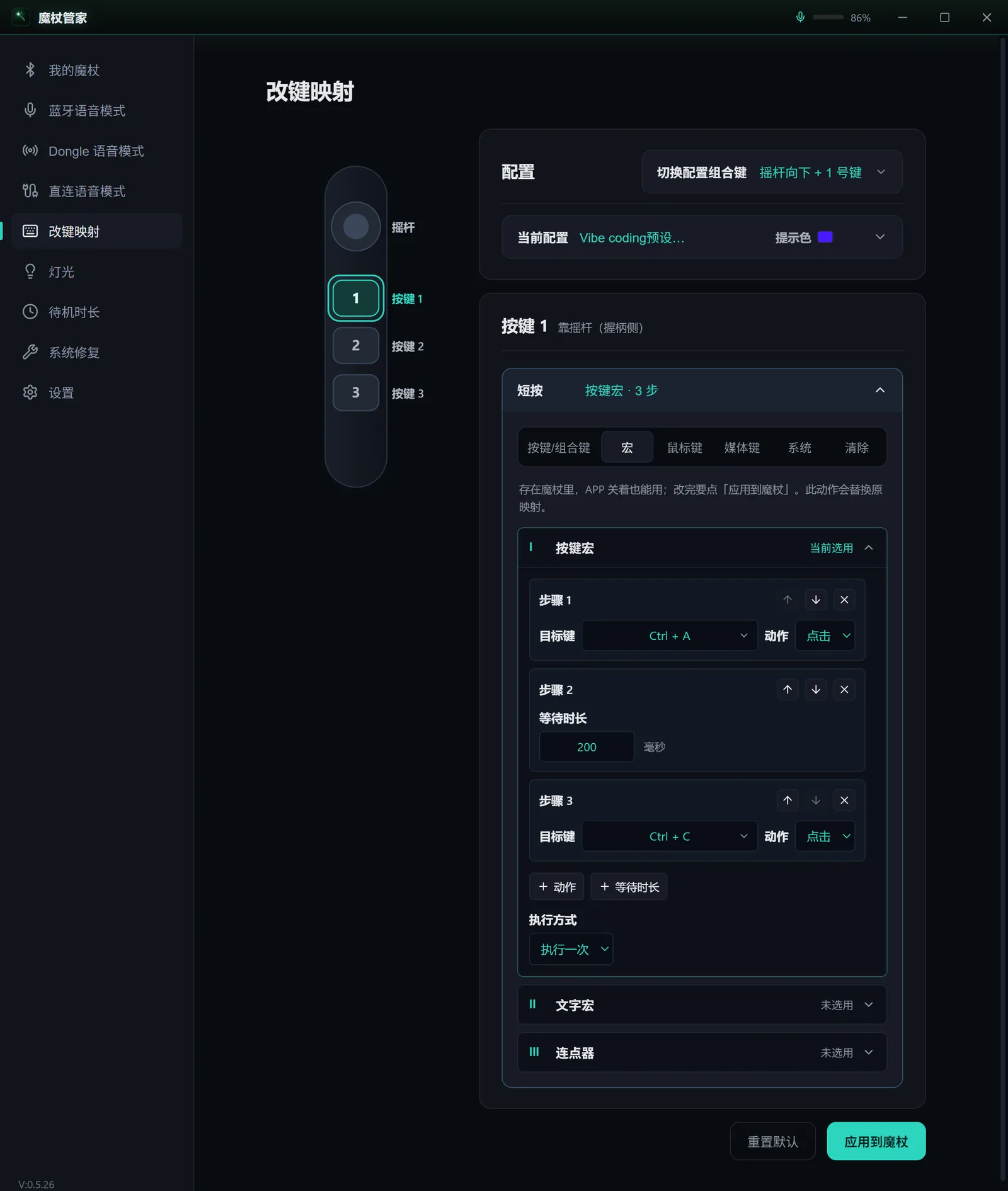
按键宏:先全选,等 0.2 秒,再复制
- 1按键宏、连点器存在魔杖里,管家关着也能用。
- 2步骤:每一步选目标键和动作(点击 / 按下 / 松开),或者填等待的毫秒数。用「+ 动作」「+ 等待时长」往下加。
- 3执行方式:执行一次,或指定次数。
按键宏正在跑的时候,再按一下同一颗键就停下。
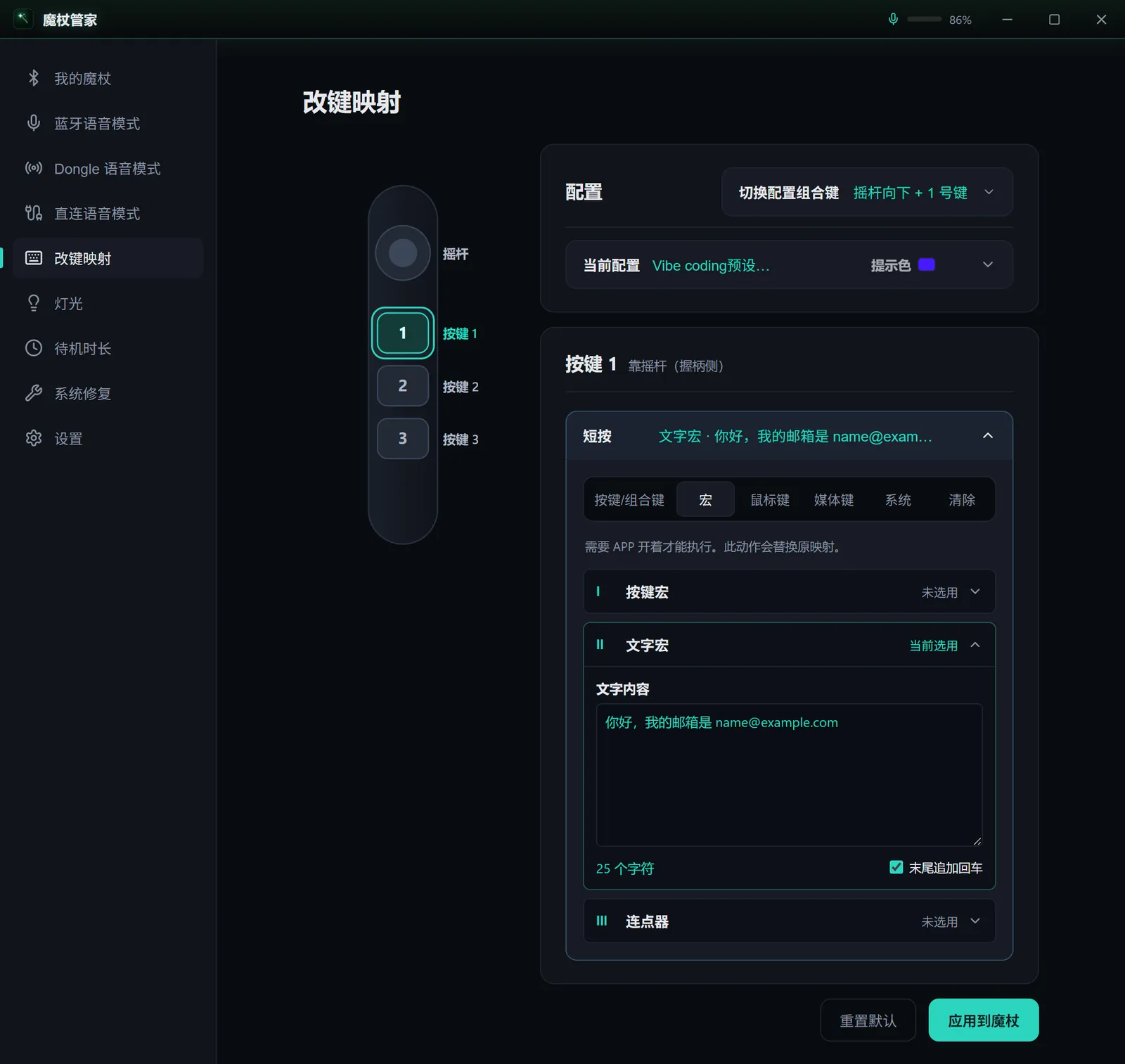
文字宏:按一下打出一段话并回车
- 1文字宏要管家开着才能用。
- 2文字内容:邮箱、地址、常用回复、一段代码都行。
- 3末尾追加回车:打完自动回车。
灯光
每套配置有自己的灯光:「自动灯效」一直亮着,「响应灯效」按键时触发。
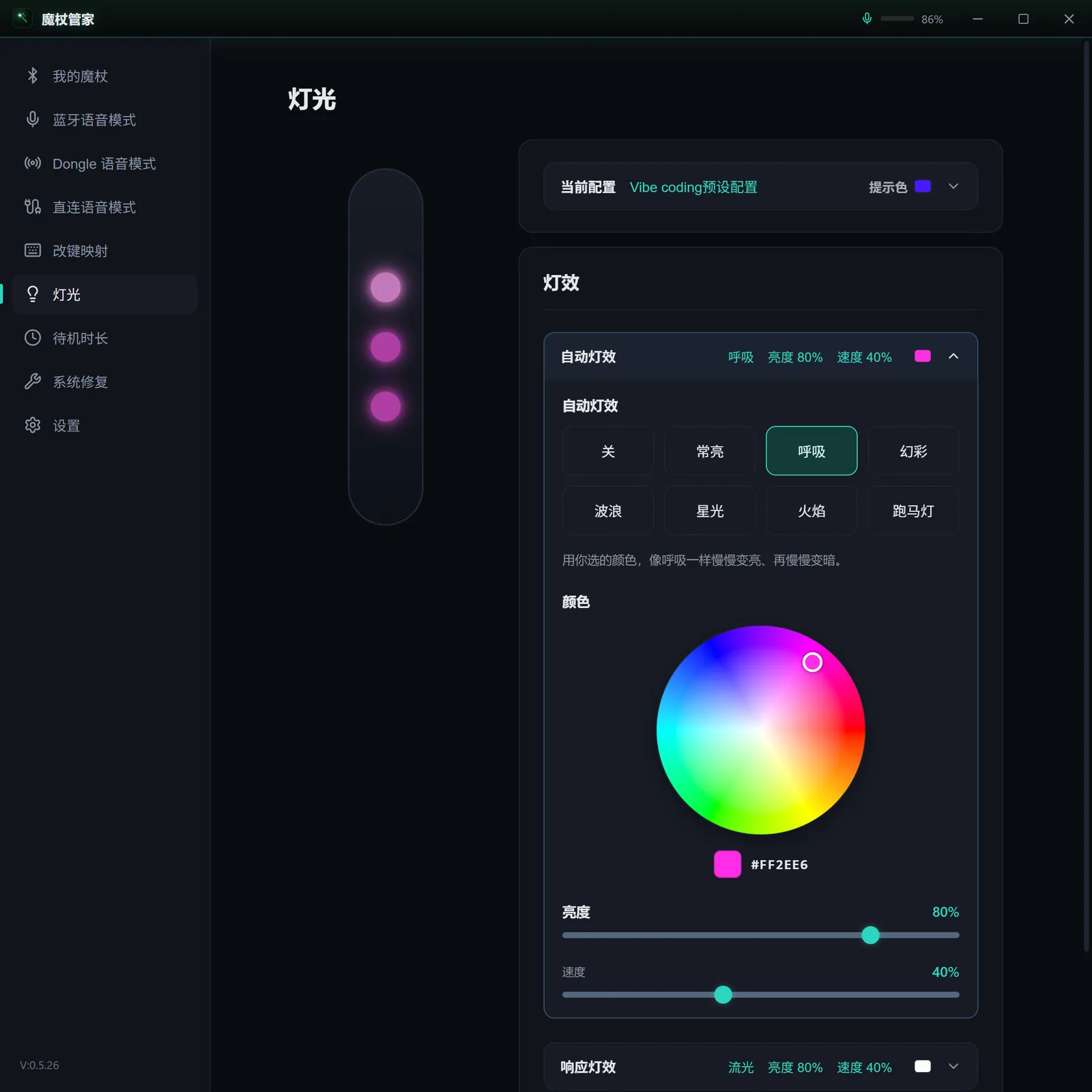
- 1当前配置:灯光跟着配置走,换一套配置就换一套灯光。
- 2自动灯效:选一种效果。
- 3颜色:转色盘选颜色。
- 4亮度。
- 5速度:呼吸、流光这类动效有多快。
- 6响应灯效:按键时的效果,点开另外设颜色和亮度。
自动灯效
| 效果 | 样子 |
|---|---|
| 常亮 | 三颗灯一直亮着你选的颜色 |
| 呼吸 | 用你选的颜色,像呼吸一样慢慢变亮、再慢慢变暗 |
| 幻彩 | 三颗灯同一个颜色,在彩虹色里慢慢变换 |
| 波浪 | 三颗灯各是一种彩虹色,从摇杆那头往杖尖一波波流过去 |
| 星光 | 三颗灯像星星一样,各自随机地慢慢亮起、再暗下 |
| 火焰 | 红、橙、黄的暖光随机跳动,像火苗一样 |
| 跑马灯 | 一个亮点在三颗灯之间来回跑 |
响应灯效
| 效果 | 样子 |
|---|---|
| 单键闪 | 按一下按键,那颗灯闪一下 |
| 波纹散开 | 按一下,灯光像水波纹从那颗键向四周散开 |
| 整体流光 | 按一下,所有灯按顺序流一遍 |
| 余晖 | 按住时那颗灯一直亮着,松开后慢慢熄灭 |
| 点灭 | 平时三颗灯都亮着;按住哪个键,那颗灯就熄灭,松开后慢慢亮回来 |
| 七彩 | 按一下,那颗灯闪一下,每次换一种颜色 |
| 热力 | 按得越勤,那颗灯越「热」:从蓝变绿、变黄、再变红;不按就慢慢凉下来 |
灯光提示是什么意思
魔杖没有屏幕,状态靠三颗灯告诉你。
| 你看到的 | 意思 |
|---|---|
| 三颗灯红、蓝、绿轮流闪(约 2 秒) | 开机或重启。改名、切换工作模式、插线自动变 USB 直连时也会这样 |
| 三颗灯按某个颜色闪 1 秒 | 切换了配置(闪的是这套配置的提示色) |
| 三颗灯按号位的颜色闪 | 多设备时切到了另一台电脑 |
| 连点器开始、停止时闪一下 | 连点器开始(出厂绿色)/ 停止(出厂红色) |
| 按键后灯流光一下 | 从待机醒来 |
| 灯慢慢熄灭 | 到了「亮灯时长」,或者进入待机 |
多台电脑切换
一支魔杖可以用蓝牙同时连 2~3 台电脑,按一下就切到另一台。
- 在「我的魔杖」页点「多设备连接」。
- 打开「多设备切换」。
- 选「切换方式」:「组合键」(几颗键一起按)、「双击」或「三连击」(再选按哪个键),或者「不设」。
- 每个号位可以挑一个提示色和一套配置:切到这个号位时,三颗灯闪这个颜色,并换上这套配置。
- 点「保存配置」。
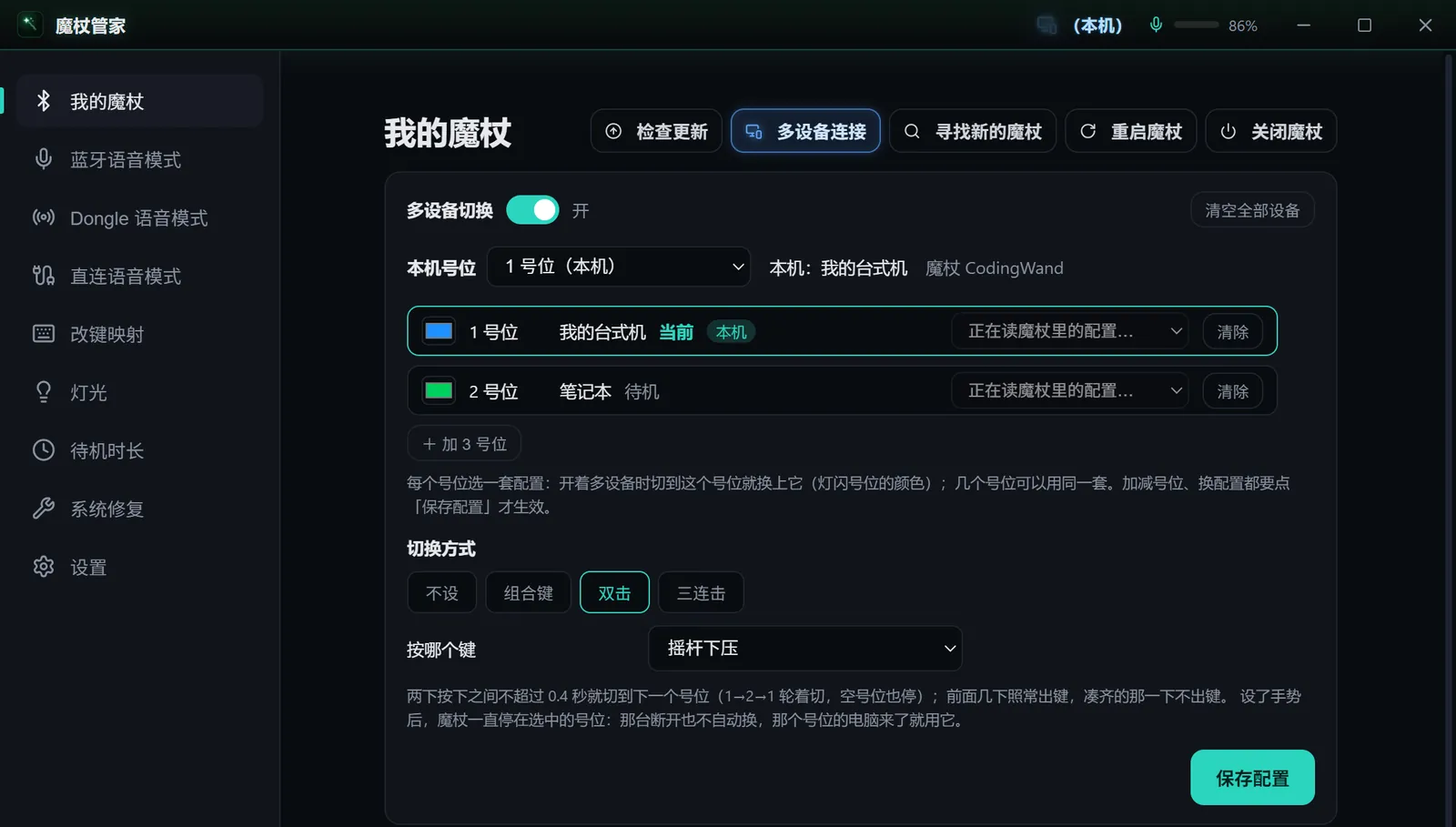
- 1多设备切换总开关,默认关着。
- 2本机号位:这台电脑占几号位,可以换。
- 3号位:默认 2 个,可以「加 3 号位」;左边的颜色块是切过来时闪的颜色。
- 4切换方式和按哪个键:比如双击摇杆下压。
- 5保存配置:点了才生效。
- 6标题栏会显示这台电脑在几号位。
- 设了切换方式:按 1 → 2 →(3)号位轮着切,空号位也会停;那台电脑断开了,魔杖也停在它的号位等它回来。
- 「双击」「三连击」:两下之间不超过 0.4 秒;前面几下照常出键,凑齐的那一下不出键。
- 不设切换方式:正在用的电脑断开后,魔杖自动换到另一台连着的电脑。
- 多设备关着:跟平常一样,最后连上的电脑收按键和语音。
待机与省电
放着不用,魔杖会一步步省电;按任意按键就醒。
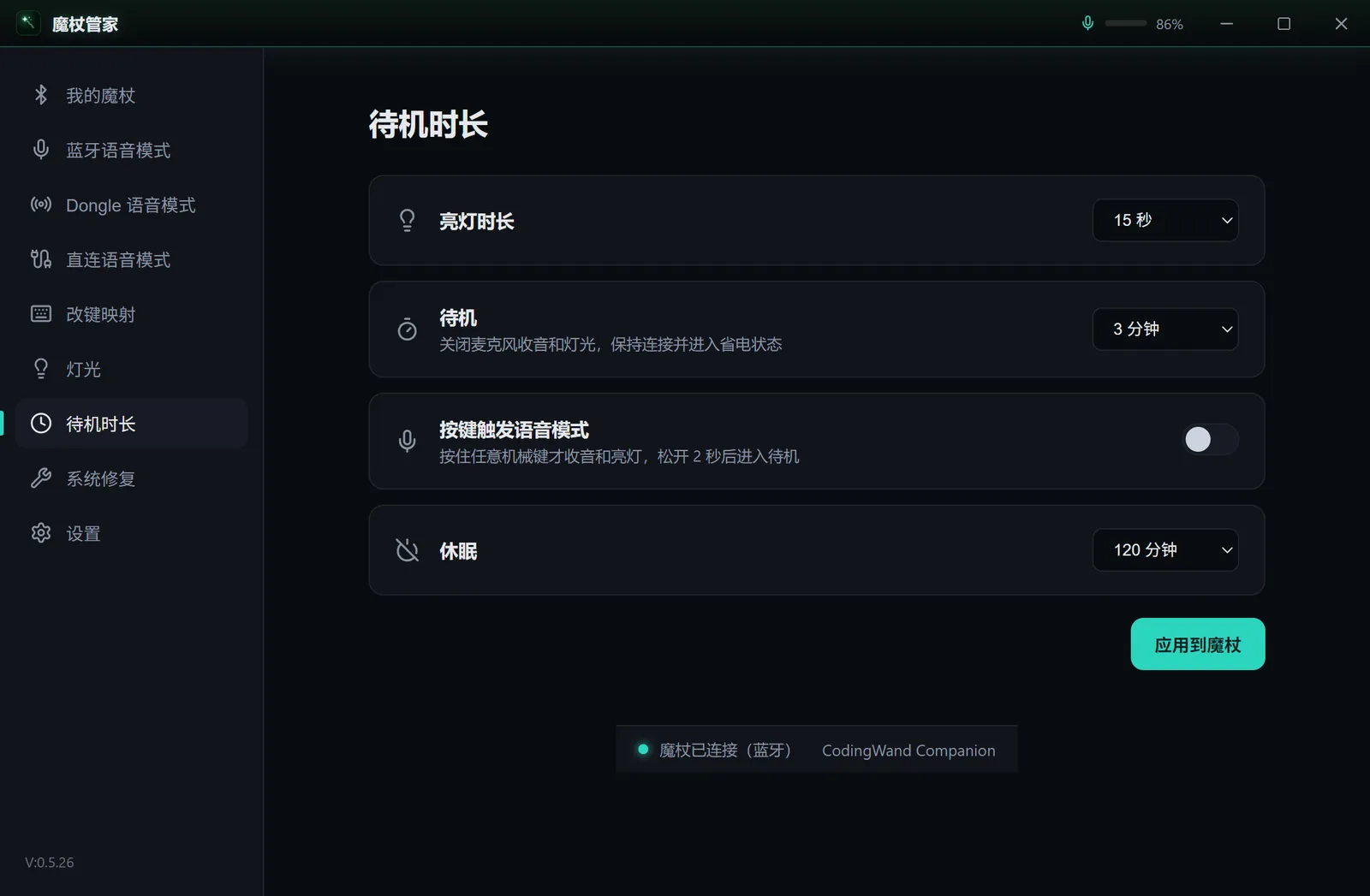
- 1亮灯时长:不动多久灯就熄灭,5 秒~30 分钟,也可以选「关闭灯光」。
- 2待机:不动多久停止收音、熄灯,连接保持。
- 3按键触发语音模式:按住按键才收音,松开 2 秒就待机。
- 4休眠:不动多久彻底睡下、断开连接,最长 2 小时。
- 5改完点「应用到魔杖」。
| 状态 | 什么时候 | 魔杖在干什么 | 怎么醒 |
|---|---|---|---|
| 灯灭 | 不动超过「亮灯时长」(出厂 15 秒) | 灯慢慢熄灭,其余照常 | 按任意键 |
| 待机 | 不动超过「待机」(出厂 3 分钟) | 停止收音、熄灯,保持连接 | 按任意按键,这一下照常发出去 |
| 休眠 | 不动超过「休眠」(出厂 120 分钟) | 断开连接,最省电 | 按任意按键,1~3 秒重新连上;叫醒的那一下不发出去 |
| 自动关机 | 连续 10 秒没连着任何电脑 | 关机 | 按任意按键开机 |
- 「待机」不能比「休眠」长。
- 「休眠」没有「永不」:不插电时一直不睡,电池会被耗光。
魔杖管家
魔杖管家(CodingWand Companion)是魔杖的配套软件:改键、灯光、宏、升级都在这里。目前是 Windows 版(Windows 10 / 11,64 位),在本站「APP下载」页下载。
- 1左边一栏是各个功能页。
- 2检查更新:查管家和魔杖固件有没有新版本。
- 3多设备连接:一支魔杖连几台电脑。
- 4寻找新的魔杖:添加一支新魔杖。
- 5重启魔杖。
- 6关闭魔杖:按任意键再开。
- 7电量、型号版本、当前配置、模式都在这几张卡片里。
- 8标题栏随时能看到电量。
| 页面 | 管什么 |
|---|---|
| 我的魔杖 | 连接状态、电量、固件版本、当前配置、工作模式;检查更新、多设备连接、寻找新的魔杖、重启、关闭 |
| 蓝牙语音模式 | 用蓝牙时,把魔杖接成电脑的麦克风 |
| Dongle 语音模式 | 接收器、魔杖、系统麦是否就绪;Dongle 绑定哪支魔杖 |
| 直连语音模式 | USB 直连时的麦克风状态 |
| 改键映射 | 按键、摇杆、宏、配置 |
| 灯光 | 自动灯效、响应灯效 |
| 待机时长 | 亮灯时长、待机、休眠、按键触发语音模式 |
| 系统修复 | 电脑没声音、找不到麦克风时用 |
| 设置 | 界面语言、固件更新、开机自启、自动更新、托盘、输入法适配 |
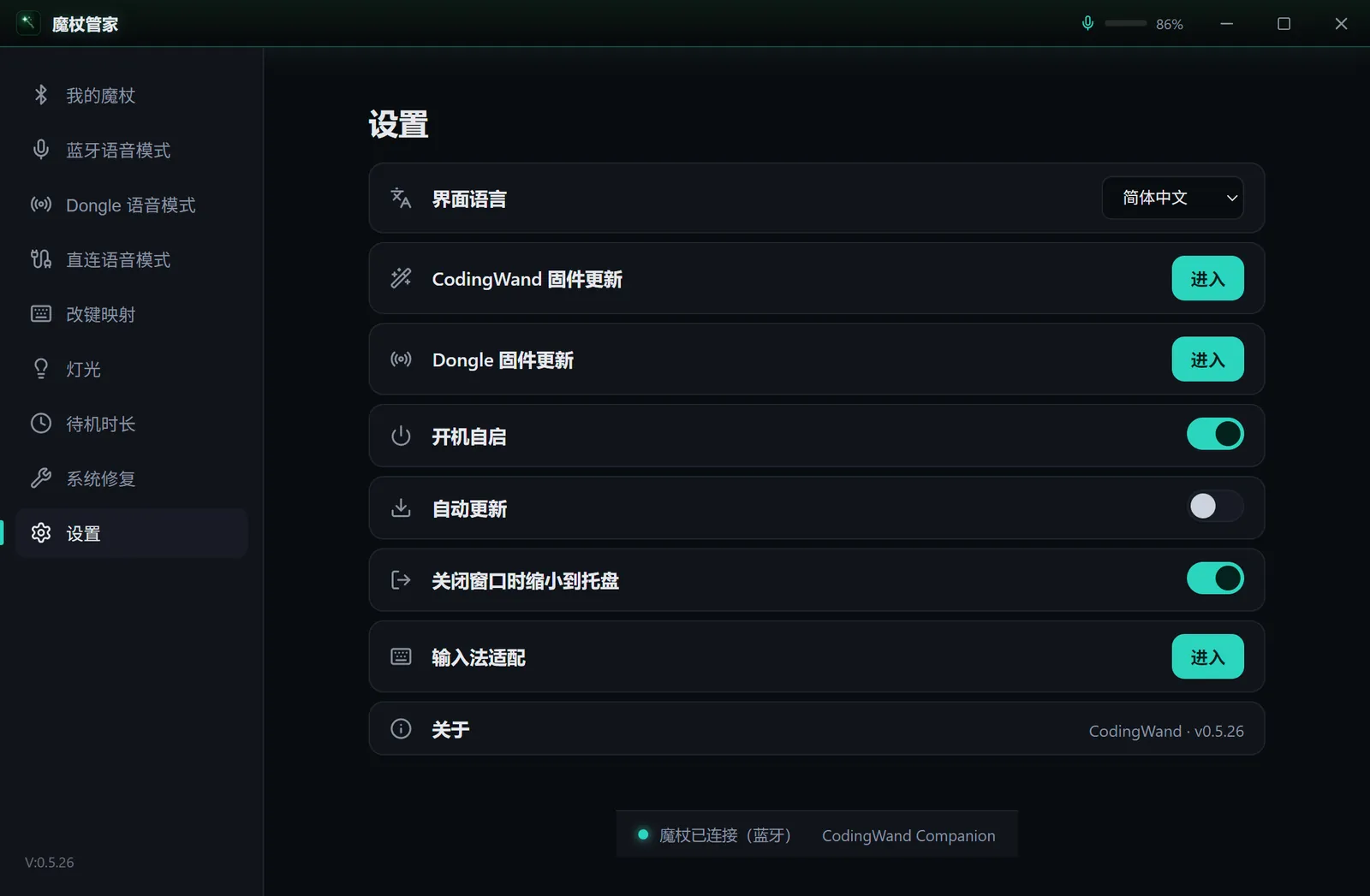
- 1界面语言。
- 2CodingWand 固件更新:升级魔杖固件的入口。
- 3开机自启:开机后管家自动在后台运行。
- 4自动更新:查到新版本就在后台下好(默认关)。
- 5关闭窗口时缩小到托盘:点 × 不退出,缩到右下角。
- 6输入法适配:让千问输入法响应魔杖按键。
右上角的标题栏:麦克风图标旁边是魔杖电量,充电时多一个闪电;连点器在跑时会出现一只小手;多设备开着时显示这台电脑在几号位。
规格参数
| 项目 | 参数 |
|---|---|
| 输入 | 3 颗机械按键 + 五向 TMR 磁感应摇杆,共 8 个可编程输入 |
| 键帽 | PBT 热升华,四面透光 |
| 灯光 | 3 颗 RGB 灯,每颗按键下面一颗 |
| 麦克风 | 内置麦克风,AI 降噪 |
| 连接 | USB-C 有线(免驱麦克风 + 键盘)、蓝牙、2.4G Dongle 接收器;蓝牙和 Dongle 不同时用 |
| 充电 | USB-C |
| 配置 | 魔杖里最多存 8 套配置 |
| 配套软件 | 魔杖管家,Windows 10 / 11(64 位) |